
目錄
- 1.什么是Appium
- 2.啟動一個app自動化程序的步驟
- 3.appium服務介紹
- 4. appium客戶端使用
- 5.adb的使用
- 6.Appium啟動過程分析
1.什么是Appium
appium是一個開源的測試自動化框架,可以與原生的、混合的和移動的web應用程序一直使用。它使用WebDriver協議驅動IOS(內置的測試引擎xcuitest)、Android(uiautomator2,Espresso)和Windows應用程序
很多人學習蟒蛇,不知道從何學起。

很多人學習尋找python,掌握了基本語法之后,不知道在哪里案例上手。

很多已經可能知道案例的人,卻不怎么去學習更多高深的知識。

這三類人,我給大家提供一個好的學習平台,免費獲取視頻教程,電子書,以及課程的源代碼!

QQ群:101677771

歡迎加入,一起討論學習
原生應用程序:安卓程序是用JAVA或kotlin開發出來的,這種程序是原生應用程序,原生應用比較流暢,好調用,缺點是不同的端需要的開發語言不同
web應用程序:就web應用程序可以直接放到手機端來運行,web是用html+css+js編寫的
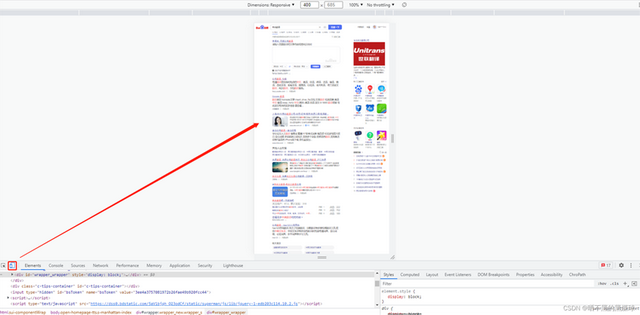
混合應用程序:結合原生與web應用程序,有些頁面用原生的,有些頁面使用web應用程序
國內比較出名的框架:
- appium
- airtest 現在是由阿里在維護,最開始是運用在游戲測試,和appium的功能差不多
- uiautomator2(用法簡單,非常python,只支持原生的,不支持其他)
設計哲學:
- 你沒有必要為了自動化而重新編譯你的應用或者經任何方式修改它(Android/IOS系統自帶框架)
- 你不應該被限制在特定的語言或框架上來編寫運行測試(API調用,接口)
- 移動端自動化框架在自動化接口方面不應該重造輪子(WebDriver,appium是在selenium的基礎上開發的)
- 移動端自動化框架應該開源,不但是在名義上而且在精神和實踐上都要實至名歸
2.啟動一個app自動化程序的步驟
打開模擬器,或者連接上手機(注意開發者模式以及USB調試模式已經開啟,手機授權要確認,否則是連接不上的)
在命令窗口輸入adb devices(查看設備名稱)
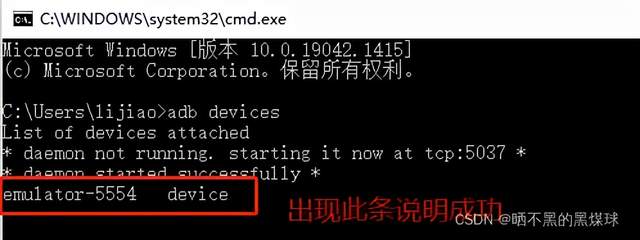
開啟appium服務appium客戶端代碼連接服務
3.appium服務介紹
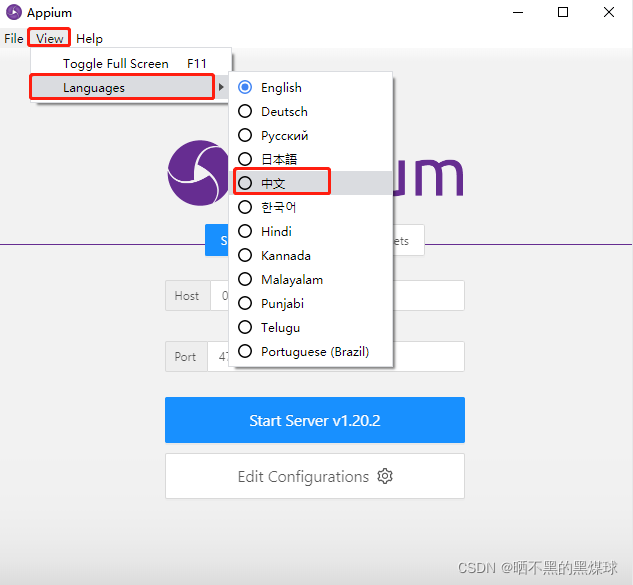
中文設置
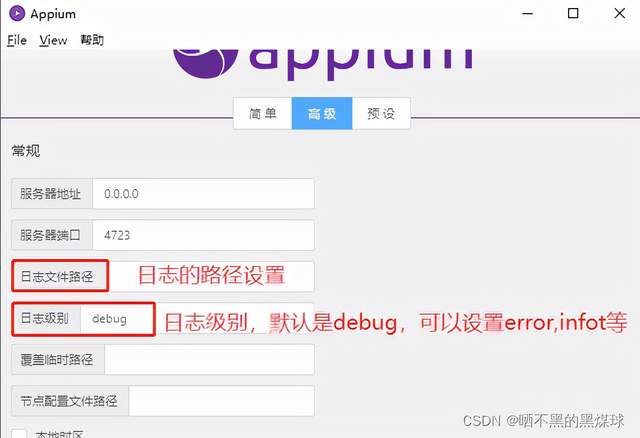
除了簡單設置,還有一些高級設置,我們可以看一下
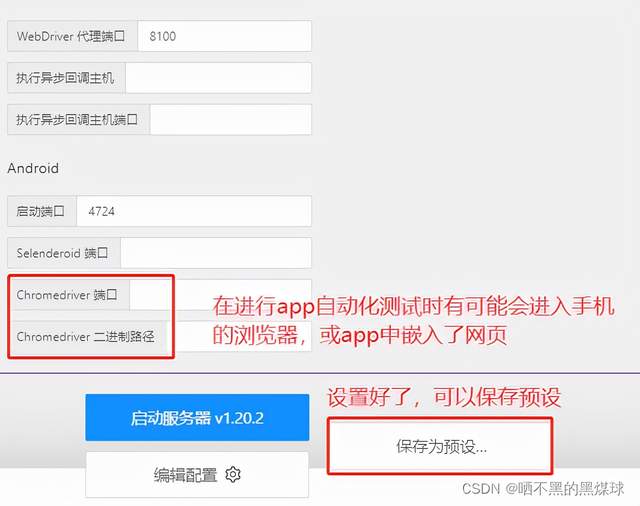
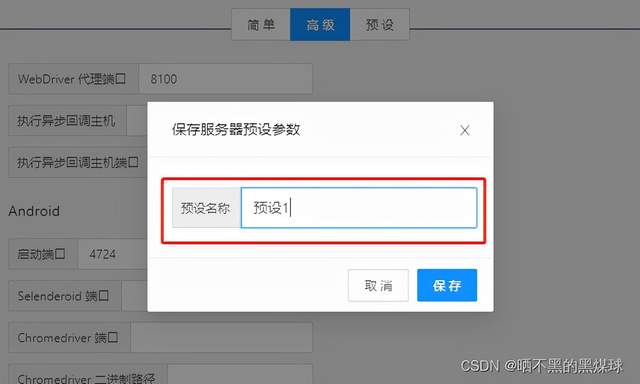
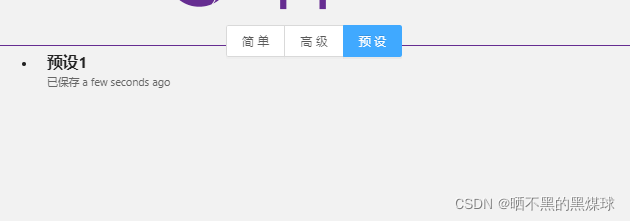
保存了可以查看預設,方便以后使用
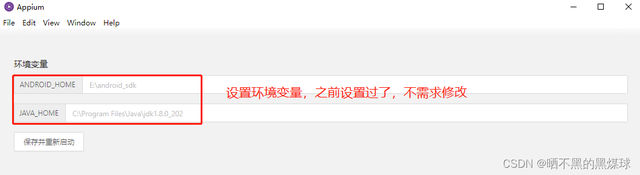
編輯配置是進入修改環境變量
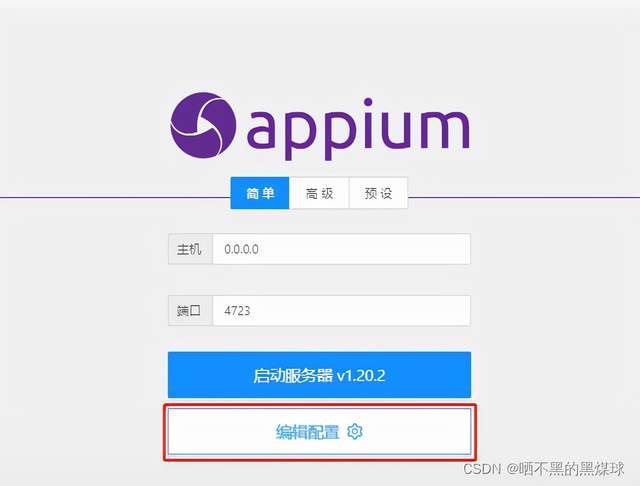
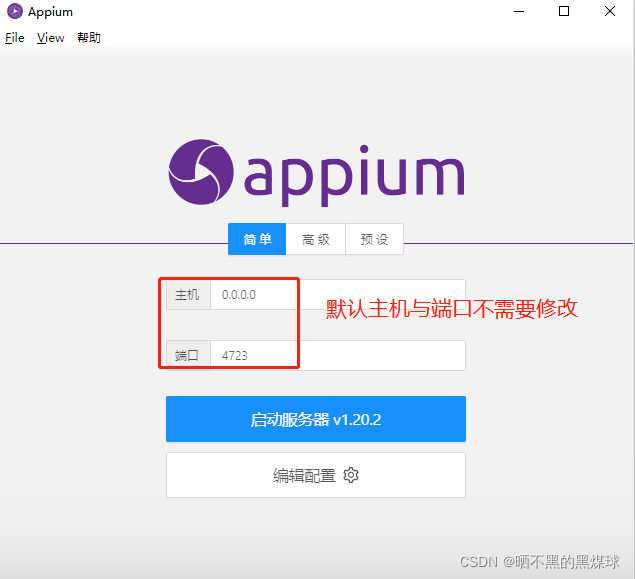
主機和端口號不需要設置,直接可以開啟服務器
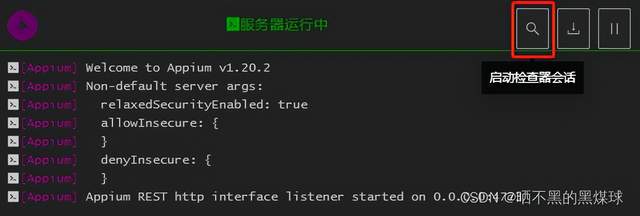
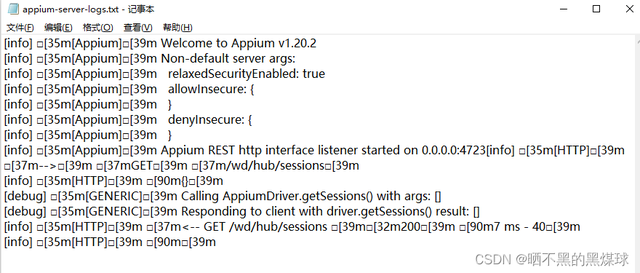
開啟后,可以看到服務器運行中,右邊三個按鈕的功能分別是啟動檢查器會話,獲取原始日志,停止運行服務器
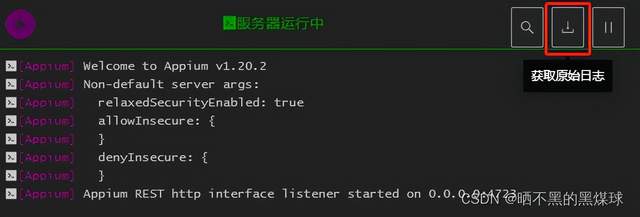
點擊后自動經記事本打開,如果安裝了其他編輯軟件,可以選擇打開方式
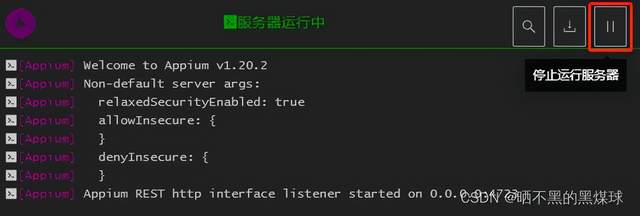
服務開啟后,就可以使用python來進行客戶端來連接服務
4. appium客戶端使用
使用前確定已經安裝了,pip install appium-python-client,安裝后,直接導入使用
看一下Remote的源代碼
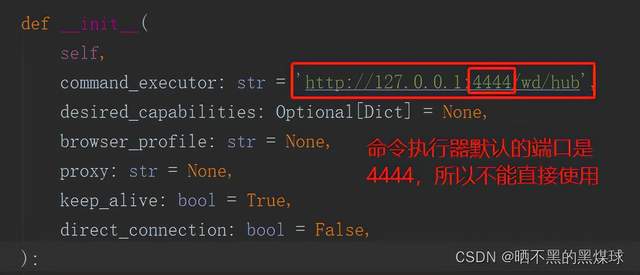
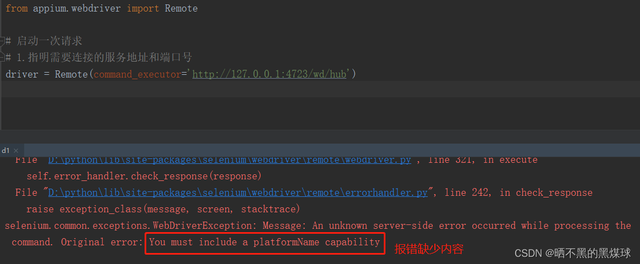
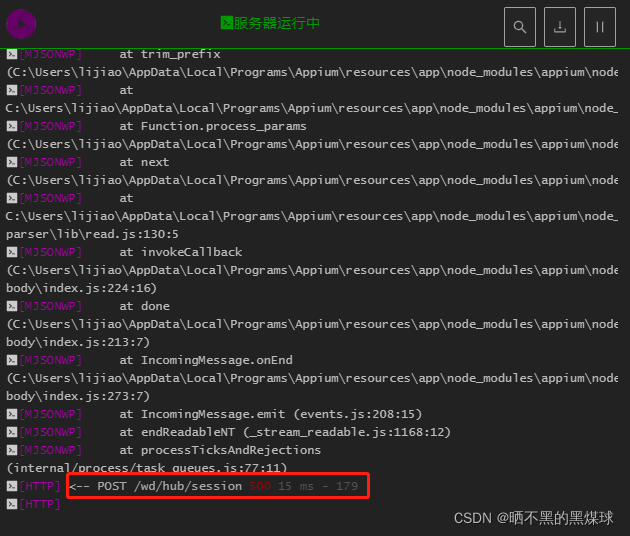
同時appium服務端也會顯示500的錯誤
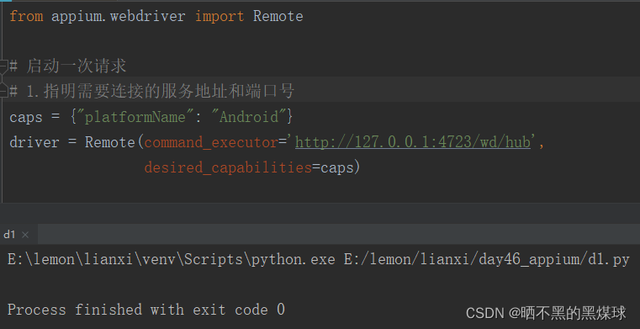
猶豫appium1.20.2版本的,不像之前的版本需要傳入的必須參數多了,現在只需要傳platformName即可,所以具體可以看自己安裝的是什么版本,不過加上更多參數也不受影響
常用的caps參數:
- platformName 平台名稱(Android,IOS)
- 必選deviceName 設備名稱(可選)
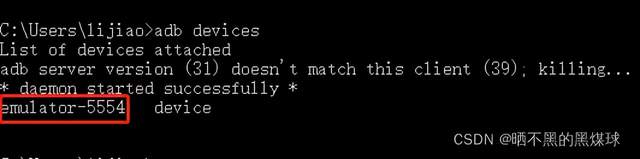
- udid (和deviceName作用一樣,在不同版本下這個參數重好用,所以以后用udid代替deviceName)
- app apk的存放路徑(可選)
- appActivity(頁面名稱,相當於web頁面中title) 和 appPackage(包名)
- platformVersion 系統版本號(可選,版本不匹配會報錯)
- noReset 選擇True 不重啟(意思是app的引導頁面,緩存數據等不清空,如果選擇False,app相當於重新安裝了,把之前的數據都清空了)
- automationName 驅動名稱
- browserName 直接測web用Chrome
- autoWebview 開機進入webview模式(開機直接進入網頁模式,不需要進入原生頁面)
- chromedriverExecutable 網頁瀏覽器驅動所放路徑(必須是完整路徑)
- chromedriverExecutableDir 網頁瀏覽器驅動所放目錄
- unicodekeyboard 開啟unicode編碼形式的鍵盤
- resetKeyboard 重啟鍵盤 (和上一個一塊配置,兩個都設置成True,就可以開啟中文輸入,相當於我們的電腦安裝輸入法)
- autoGrantPermissions 開啟手機權限(相當於web端中彈出來的alert彈框,無法定位元素,設置了True,就方便定位元素)
官網上還有很多用法,感興趣的可以參考一下:
https://appium.io/docs/en/writing-running-appium/caps/
通過adb獲取appPackage和appActivity:
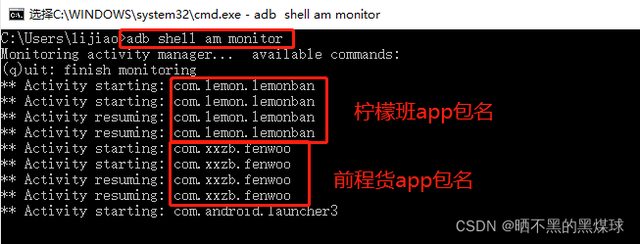
方法一:adb shell am monitor 監控操作(在cmd中執行此命令后,然后在手機上或模擬器上操作對應的app,就會顯示對應的包名)
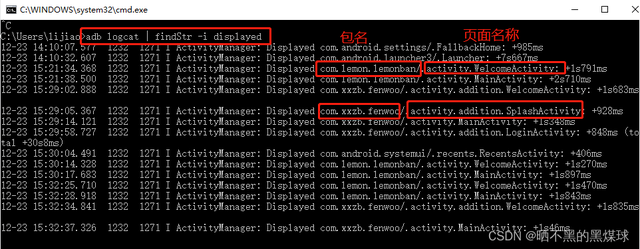
方法二:adb logcat | findStr -i displayed 從日志進行查詢包名和頁名稱
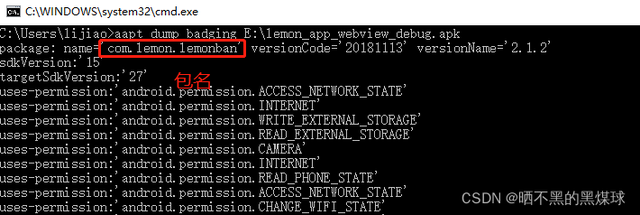
通過aapt獲取appPackage和appActivity:
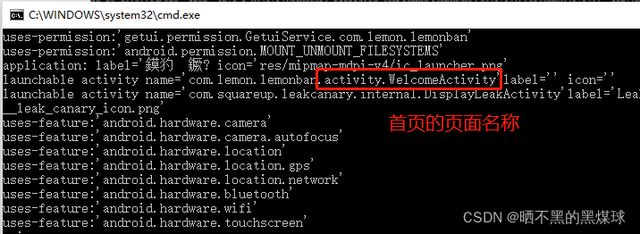
aapt dump badging 全路徑.apk
拿到appPackage和appActivity后,可以使用包名的方式來訪問app,代碼如下:
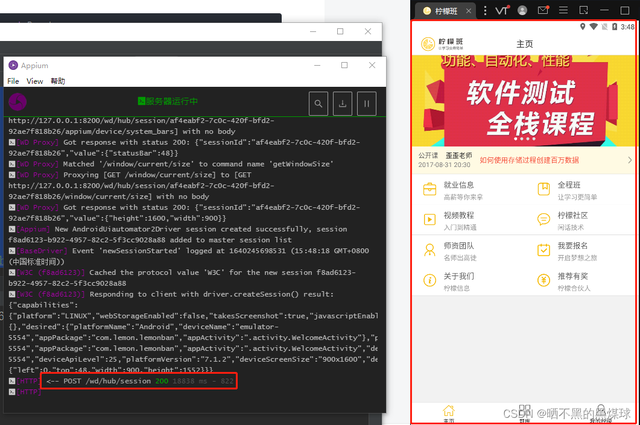
from appium.webdriver import Remote # 啟動一次請求 # 1.指明需要連接的服務地址和端口號 # 2.You must include a platformName capability caps = {"platformName": "Android", "udid": "emulator-5554", "appPackage": "com.lemon.lemonban", "appActivity": ".activity.WelcomeActivity"} driver = Remote(command_executor='http://127.0.0.1:4723/wd/hub', desired_capabilities=caps)
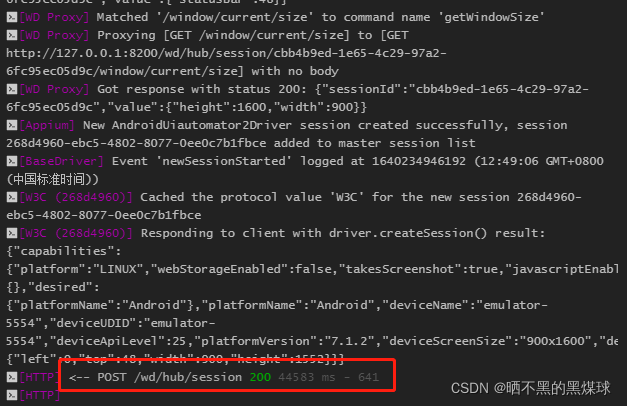
運行結果:
總結:
- platformName 必填,其他可選
- deviceName重要
- app安裝apk包,自動打開(已經安裝過的不會重新安裝),apk包路徑最好不要有中文,不知道為什么我的電腦用這種方式運行一直報錯,最后也未能解決,所以我使用包名運行
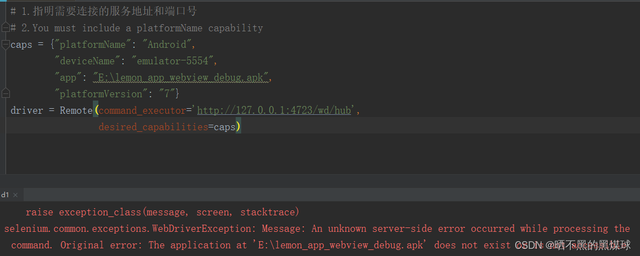
- 在復制appActivity時,注意一定是app的首頁頁面名稱,別復制錯了
5.adb的使用
adb(Android Debug Bridge)安卓調試橋:作用就是操作安卓手機中的app
相關命令:
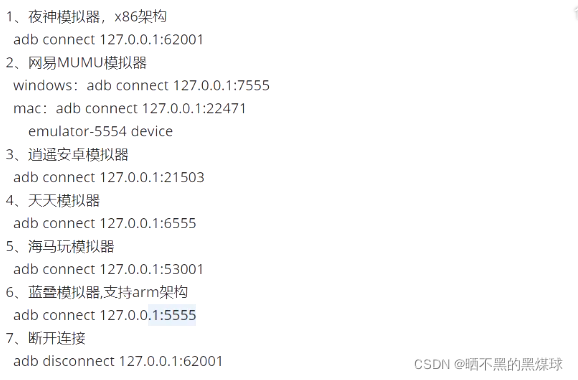
adb devices 查看設備是否連接(可以手動連接 adb connect 127.0.0.1:5554,網上可以搜索不同模擬器的端口號)
adb shell 登錄設備 (進入手機系統里面)
adb shell dumpsys activity | find "mFocusedActivity" 查看前台應用activity應用名稱(注意一定要打開了app,再去執行命令,dumpsys下有很多命令,可以查看幫助文檔進行更多了解)

adb install 電腦/包名.apk 安裝軟件
adb uninstall 電腦/包名.apk 制裁軟件
adb pull 手機文件路徑 電腦文件路徑 從手機下載/拉文件電腦端
adb push 電腦文件路徑 手機文件路徑 從電腦推送/上傳到手機端
adb shell pm list packages 顯示所有的安裝包名
6.Appium啟動過程分析
客戶端通過wd/hub/session發送請求創建一個會話session

提供了參數就是cpas
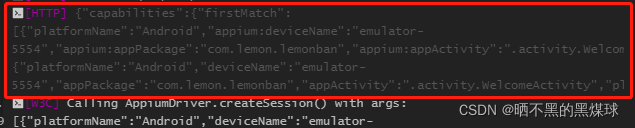
服務端接收到caps信息后,檢驗caps參數是否合法
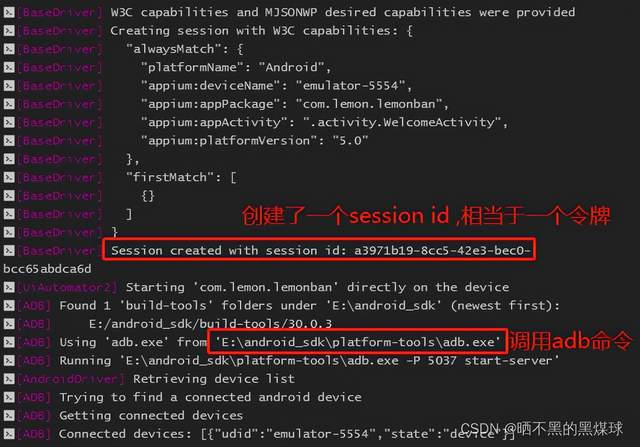
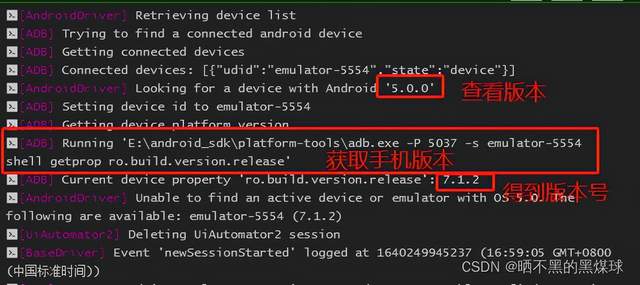
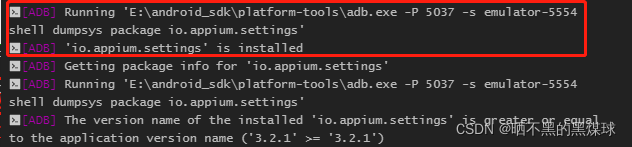
adb install io.setting.appium
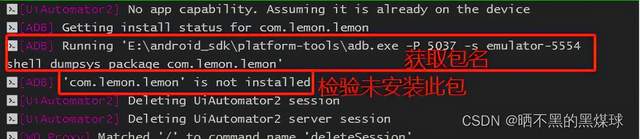
判斷有沒有包名
啟動app

獲取操作系統的版本:
adb.exe -P 5037 -s emulator-5554 shell getprop ro.build.version.release

判斷包名是否已經安裝到手機上:
adb.exe -P 5037 -s emulator-5554 shell dumpsys package com.lemon.lemon

啟用app:
adb.exe -P 5037 -s emulator-5554 shell am start -W -n com.lemon.lemonban/.activity.WelcomeActivity -S

到此這篇關於python+appium實現自動化測試的示例代碼的文章就介紹到這了