安裝 Gnome
yay -S gnome gnome-tweak-tool gnome-shell chrome-gnome-shell xorg-xrandr
設置登陸管理器自啟
sudo systemctl enable gdm

# 建議重啟
reboot
高分屏 HiDPI
gnome-tweak-tool 中可以調整縮放
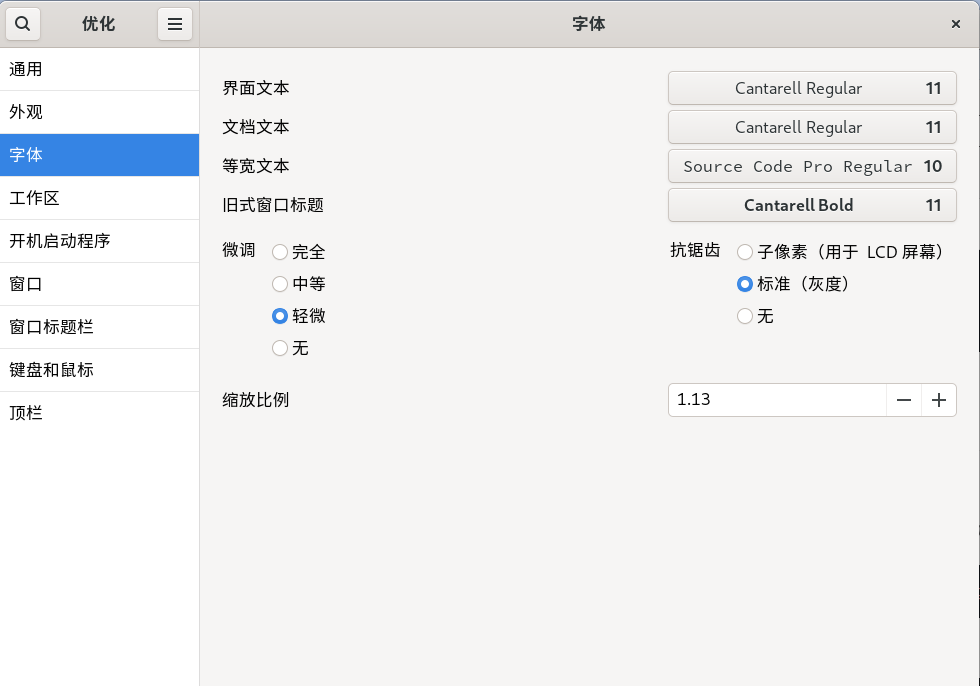
高分屏用以下方法
注意: scaling-factor僅能設置為整數。1 = 100%,2 = 200%……等等
gsettings set org.gnome.desktop.interface scaling-factor 2
如果想調整為1.2可以這么做
# 先設置為兩倍大小
gsettings set org.gnome.desktop.interface scaling-factor 2
# 通過 xrandr 縮小倍數即可滿足要求
# eDP1-1 為顯示器名稱 執行 xrandr 查看
xrandr
xrandr --output eDP1-1 --scale 1.8x1.8
fcitx5 輸入法
yay -S fcitx5 fcitx5-rime fcitx5-qt fcitx5-gtk fcitx5-config-qt gnome-shell-extension-kimpanel-git fcitx5-material-color
配置環境變量
vim ~/.pam_environment

GTK_IM_MODULE DEFAULT=fcitx
QT_IM_MODULE  DEFAULT=fcitx
XMODIFIERS    DEFAULT=\@im=fcitx
INPUT_METHOD  DEFAULT=fcitx
SDL_IM_MODULE DEFAULT=fcitx
GLFW_IM_MODULE DEFAULT=ibus
重啟后在拓展中啟動 kimpanel 插件狀態欄就會出現輸入法圖標
配置小鶴音型
個人配置
mkdir -p ~/software/git
cd ~/software/git
git clone https://hub.fastgit.org/maojunxyz/flypy-linux
cp -r ~/software/git/flypy-linux/rime-data ~/.local/share/fcitx5

# 重啟fcitx5
kill `ps -A | grep fcitx5 | awk '{print $1}'` && fcitx5&
配置藍牙
yay -S bluez bluez-utils pulseaudio-bluetooth
啟動服務
systemctl start bluetooth.service
systemctl enable bluetooth.service
重啟系統即可連接藍牙
充電域值
配置詳解 https://linrunner.de/tlp/settings/battery.html
archlinux wiki https://wiki.archlinux.org/title/TLP_(簡體中文)
安裝tlp
yay -S tlp

# 查看電池信息
sudo tlp-stat -b
修改配置 /etc/tlp.conf
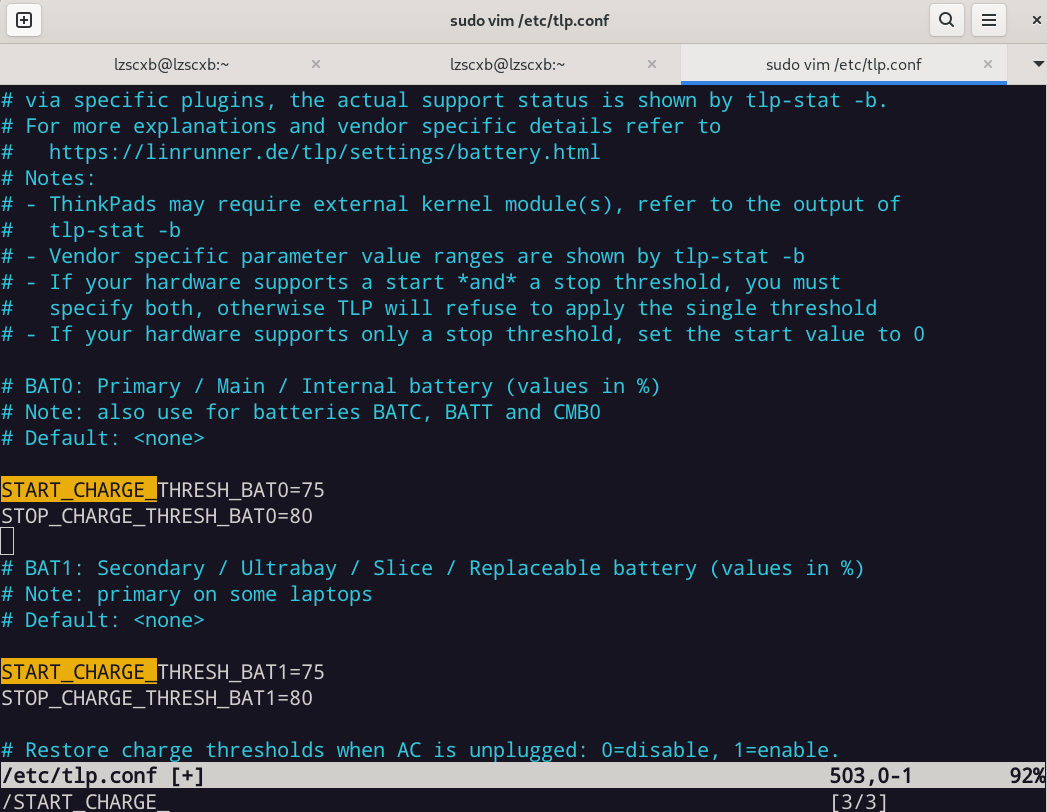
充電達到80%停止充電,低於75開始充電
sudo vim /etc/tlp.conf

# 搜索取消注釋以下四行
START_CHARGE_THRESH_BAT0=75
STOP_CHARGE_THRESH_BAT0=80

START_CHARGE_THRESH_BAT1=75
STOP_CHARGE_THRESH_BAT1=80
一鍵設置充電域值腳本
#!/bin/bash
if [[ $EUID -ne 0 ]]; then
    echo -e "\n\e[31mError!\e[0m\n\nThis script must be run as root!" 1>&2
    exit 1
fi

echo -e "START_CHARGE_THRESH_BAT0=75\nSTOP_CHARGE_THRESH_BAT0=80\nSTART_CHARGE_THRESH_BAT1=75\nSTOP_CHARGE_THRESH_BAT1=80" > /etc/tlp.conf

# restart tpl server
systemctl restart tlp.service

echo -e "\n\e[32mSUCCESS!\e[0m \n\nSet the charging threshold to 80%."
給予可執行權限
chmod +x battery80
# 鏈接到 /usr/local/bin 目錄
sudo ln -s /home/lzscxb/software/shell/battery80 /usr/local/bin
# 執行
battery80
## 開機自啟
sudo systemctl enable tlp.service
sudo systemctl restart tlp.service
## 查看電池信息
sudo tlp-stat -b
觸摸版配置
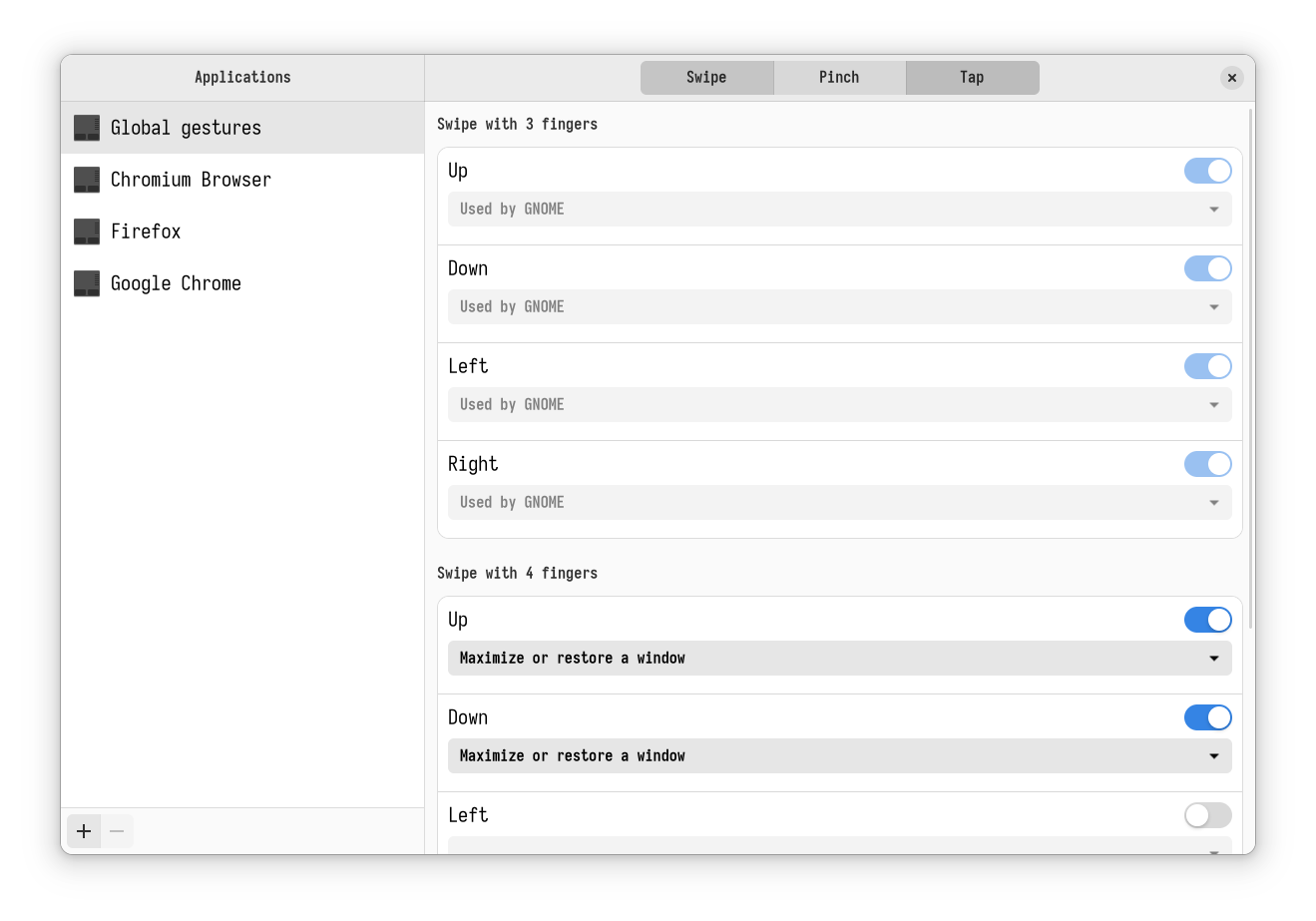
開啟三指切換工作區等多觸控手勢
應該只支持 X11(xorg),其他請自行測試
- 安裝多觸控 GnomeExtends 插件
https://extensions.gnome.org/extension/4033/x11-gestures/ - 安裝觸摸版手勢 Touchégg
Github:https://github.com/JoseExposito/touchegg#gnome - 安裝 touche Gui 軟件管理觸摸版手勢(可選)
yay -S touchegg touche
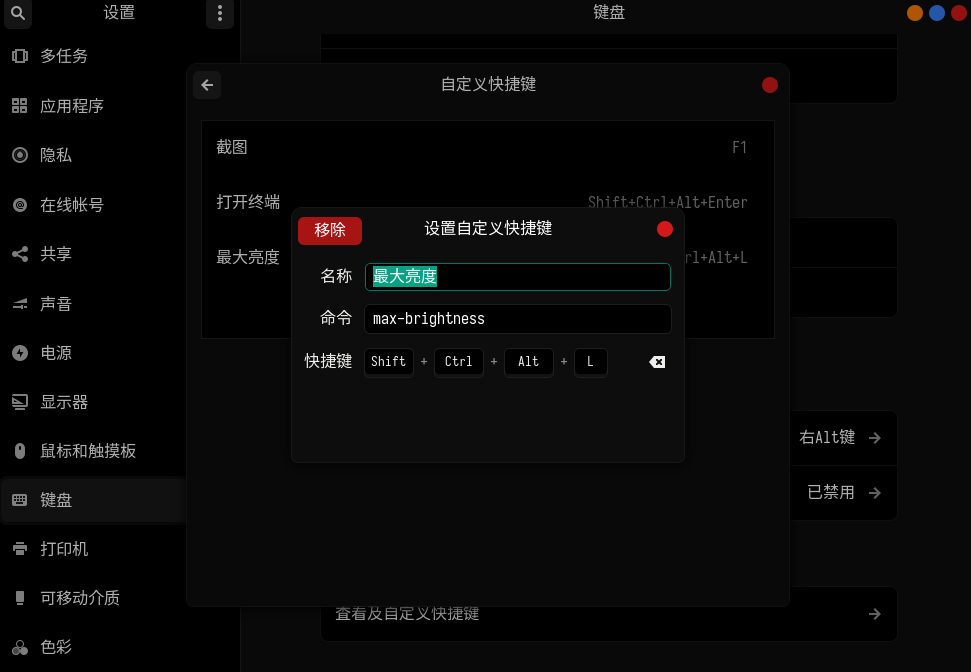
筆記本最大亮度
筆記本有時候拔出電源會自動將亮度調整最低,所以寫個腳本設置最高亮度
shell腳本
vim ~/software/shell/max-brightness
#!/bin/sh
sudo sh -c 'echo `cat /sys/class/backlight/amdgpu_bl0/max_brightness` > /sys/class/backlight/amdgpu_bl0/brightness'
設置可執行權限並鏈接到/usr/local/bin
chmod +x max-brightness
sudo ln -s /home/lzscxb/software/shell/max-brightness /usr/local/bin
完成后在設置中增加快捷鍵即可