
1.准備工作
- 需要兩個U盤,一個windows的裝機盤(我使用了微pe),一個用來安裝macos系統
- 去黑果小兵下載所需的鏡像文件
- 下載蘋果鏡像工具etcher
- 下載對應的efi文件,可以在github上搜你的主板和cpu型號
- 將下載好的鏡像燒錄到用於安裝macos系統的u盤中
2.黑蘋果BIOS設置(微星B460m)
- settings\高級\喚醒時間管理\BIOS
- settings\高級\內建顯示器\集成顯卡多顯示器\允許
- settings\高級\PCIe/PCi子系統設置/Above 4G memory.../允許
- settings\高級\USB設置\XHCI Hand-off\ 允許
- settings\高級\USB設置\傳統USB支持\ 允許
- settings\高級\BIOS CSM/UEFI Mode\ UEFI
- OC\cpu特征\intel虛擬化技術\允許
- OC\cpu特征\intel VT-D技術\禁止
- OC\cpu特征\CFG鎖定\禁止
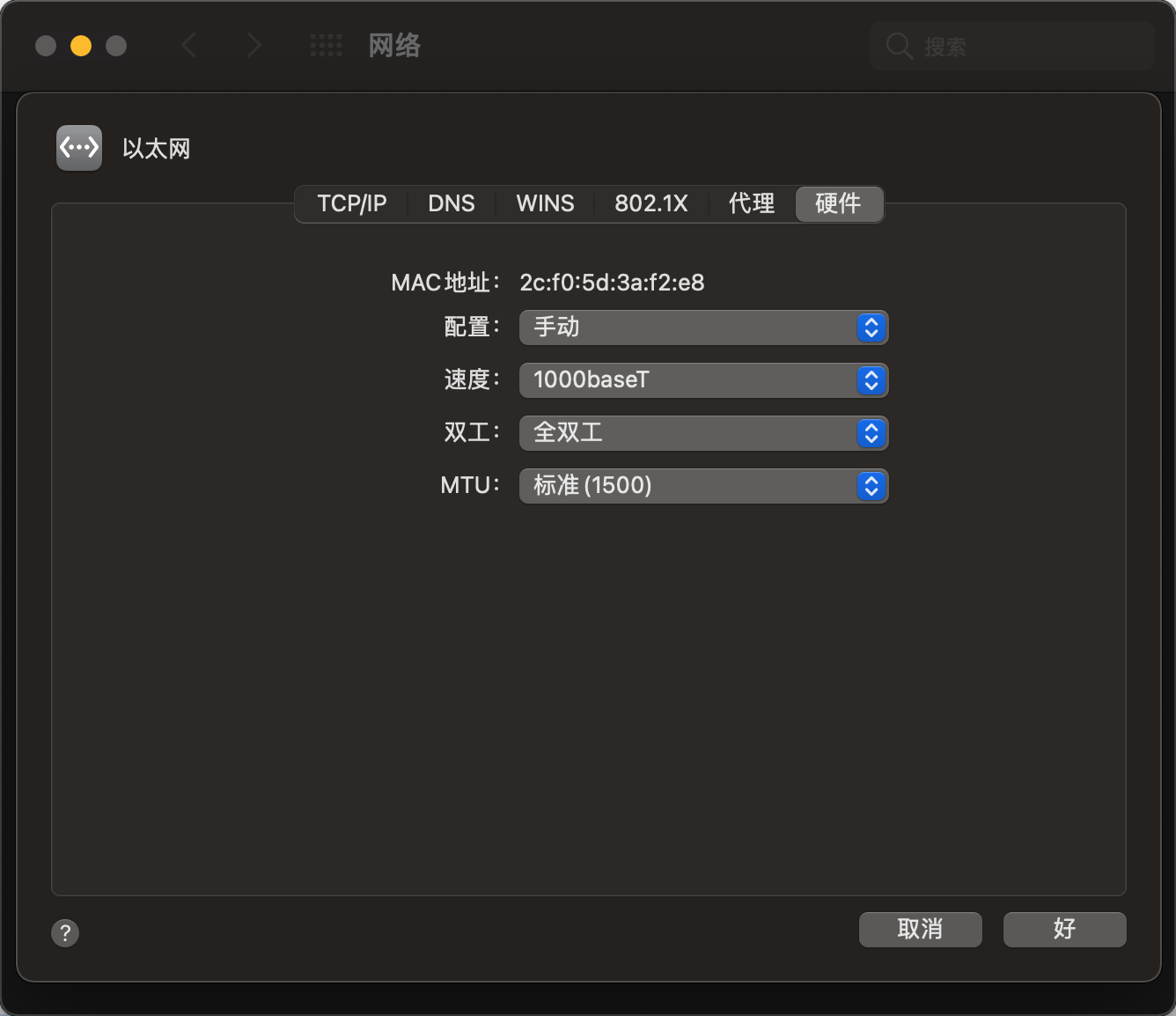
3.分區
- F11(微星B460m)進入bios,選擇u盤啟動
- 通過微pe里的DiskGenius進行分區,如果事先已經安裝win系統,也可以自行在win下通過該工具進行分區
- 選中要安裝系統的硬盤,將硬盤分區表類型轉為GUID模式(如果原來有系統了,只需新建一個分區,格式為Mac OS X(HFS+)patition,並且保證有esp分區,並且分區表類型為GUID模式))
- 選中硬盤,建立新分區,這時會跳出來建立ESP,MS分區,我們只要勾選ESP就好了,大小默認300M
- 在空閑的位置點擊建立新分區,文件系統類型要選擇Mac OS X(HFS+)patition,空間大小隨你決定
- 在空余的位置點擊建立新分區,文件系統選擇NTFS
- 如圖所示(網圖)![網圖]https://img-blog.csdnimg.cn/20200112141642185.png?x-oss-process=image/watermark,type_ZmFuZ3poZW5naGVpdGk,shadow_10,text_aHR0cHM6Ly9ibG9nLmNzZG4ubmV0L3dlaXhpbl80MjQzMTE1NQ==,size_16,color_FFFFFF,t_70
4.安裝系統
windows系統安裝
- F11(微星B460m)進入bios,選擇u盤啟動
- 進入pe安裝windows系統在之前新建的NTFS分區中
- 等
mac系統安裝
- 刪除macos系統盤中的EFI文件夾,替換為下載好的efi文件
- F11選擇macos系統盤啟動
- 選擇
Boot macOS install from macOS Big Sur - 選擇磁盤工具,將之前的macos分區抹掉,名稱為
xx(隨便你)小寫然后選擇APFS格式 - 開始安裝系統(ps:重啟期間一定要按F11,繼續選擇
Boot macOS install from xxx,不然可能會安裝失敗) - 重啟幾次,安裝完成之后會看到
Boot macOS from xx,選擇這個進入配置 - 安裝成功
5.添加引導
- 使用DiskGenius對win的數據盤右鍵,比如
本地磁盤D,調整分區大小,分區前部空間200M-300M。開始 - 選擇
本地磁盤D前的空余分區,右鍵建立新分區,選擇FAT32格式,保存 - 刪除ESP分區下EFI的所有文件
- 將opencore/EFI下的文件拖動到剛剛的ESP分區下的EFI文件夾
- 使用windows引導修復工具,選擇
引導磁盤為我們剛剛添加的分區E盤,系統盤為C盤,選中修復UEFI引導,開始修復。 - 重啟電腦
6.參考文獻
- https://github.com/maemual/MSI-B460M-10700-5500XT
- 分區引導:https://www.bilibili.com/video/BV1nz4y1Q7p6/
- Windows環境下UEFI引導修復工具:https://pan.baidu.com/s/10tG7Y-naPAUOkOZ9cs_blQ 提取件碼:pcyu
- 磁盤分區工具DiskGenius: https://pan.baidu.com/s/1GTwzo4v3O6T9P9Ku36IgRg 提取碼: av96