
工作生活中學習無處不在,但是由於時間等原因的限制,目前大部分都會選擇網絡課程!目前網絡課程大多可以分為直播課程與錄播課程兩種分類。我們只需要選擇一種自己感興趣的課程,待課程開始時就會有相關的提示!但是部分講課視頻都是需要付費或者一次性播放,想要后期再去復習就非常困難了!所以需要錄屏,教您如何將講課視頻錄制下來,一起來看下吧。
只需要三步就可以搞定
准備材料:電腦、講課視頻
錄制上課錄像詳細步驟:
步驟一:1.下載QVE屏幕錄制軟件,安裝並打開.
步驟二:2.點擊參數設置,調整視頻參數
1、視頻參數設置
根據自身需求選擇對應的視頻參數,包括:視頻格式、清晰度、視頻幀率、鼠標指針等等;

2.設置完視頻,回到主界面 ,設置聲音和輸出格式.

3.點擊開始按鈕或者快捷鍵Alt+F8,開始錄制屏幕.

4.錄制講課視頻完成后,按停止按鈕或Alt+F12,列表會顯示錄制的視頻,顯示正確的大小和時長,錄制的視頻已經在本地生成,點擊三個點的按鈕,選擇打開目錄,錄制的文件在打開的目錄下.

QVE屏幕錄制軟件主要功能特點,簡單易用,低CPU占用率,高清流暢畫質 , 音畫同步錄制,無噪聲 , 高品質聲音,文件占用體積小,每秒高達60幀,超長時間錄制等,軟件里的 幫助 提供了更多使用方法和技巧。
工作生活中學習無處不在,但是由於時間等原因的限制,目前大部分都會選擇網絡課程!目前網絡課程大多可以分為直播課程與錄播課程兩種分類。我們只需要選擇一種自己感興趣的課程,待課程開始時就會有相關的提示!但是部分講課視頻都是需要付費或者一次性播放,想要后期再去復習就非常困難了!所以需要錄屏,教您如何將講課視頻錄制下來,一起來看下吧。
只需要三步就可以搞定准備材料:電腦、講課視頻錄制上課錄像詳細步驟:步驟一:1.下載QVE屏幕錄制軟件,安裝並打開.步驟二:2.點擊參數設置,調整視頻參數1、視頻參數設置根據自身需求選擇對應的視頻參數,包括:視頻格式、清晰度、視頻幀率、鼠標指針等等;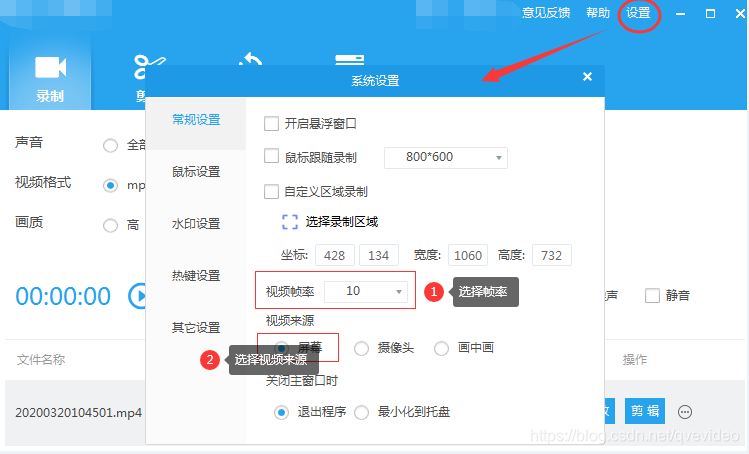2.設置完視頻,回到主界面 ,設置聲音和輸出格式.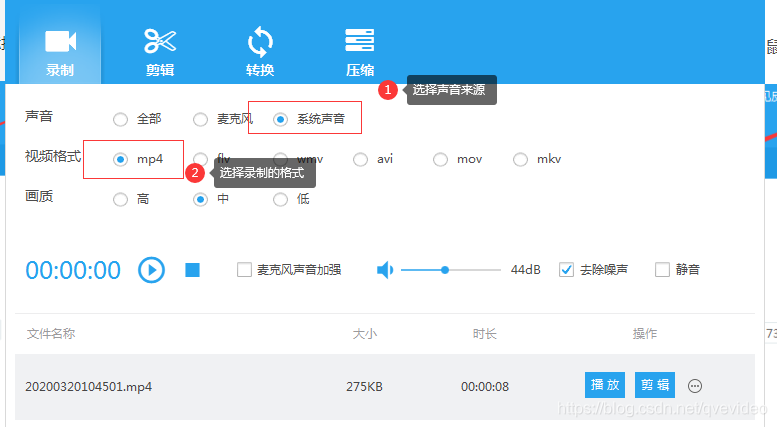3.點擊開始按鈕或者快捷鍵Alt+F8,開始錄制屏幕.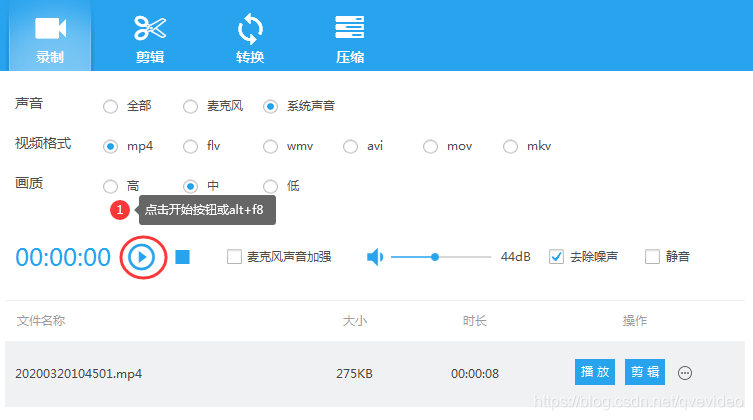4.錄制講課視頻完成后,按停止按鈕或Alt+F12,列表會顯示錄制的視頻,顯示正確的大小和時長,錄制的視頻已經在本地生成,點擊三個點的按鈕,選擇打開目錄,錄制的文件在打開的目錄下.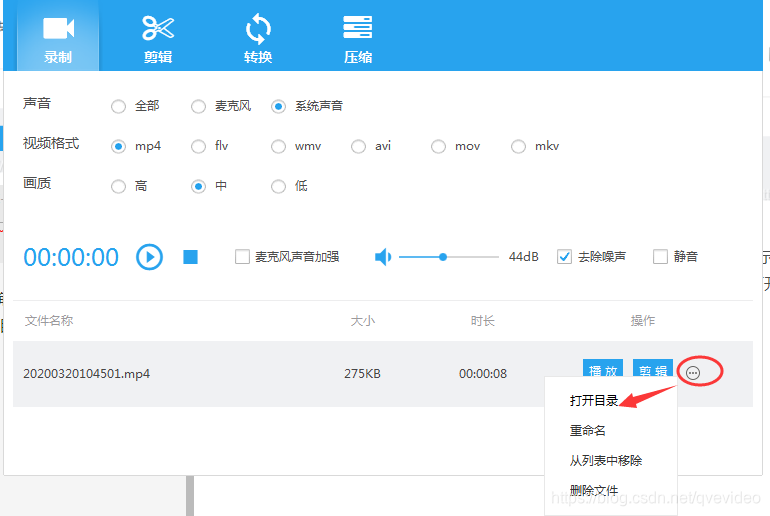QVE屏幕錄制軟件主要功能特點,簡單易用,低CPU占用率,高清流暢畫質 , 音畫同步錄制,無噪聲 , 高品質聲音,文件占用體積小,每秒高達60幀,超長時間錄制等,軟件里的 幫助 提供了更多使用方法和技巧。