
原文地址:https://www.bilibili.com/read/cv1429071/
配置Bash on Windows (WSL)並自定義安裝位置
Windows 10專業版(其它版本不支持)中集成了Bash on Windows功能,可以在默認的命令行中直接使用Linux的命令來處理Windows的文件,對於僅支持Linux的軟件也可以直接運行,此工具在編程和仿真方面都非常方便。那么如何配置Bash on Windows?本文將對此進行詳細的說明。
-
打開設置->安全和更新->開發者選項,選擇為“開發人員模式”
 設置開發人員模式
2. 在設置中直接搜索“Windows功能”,選擇“啟用或關閉Windows功能”
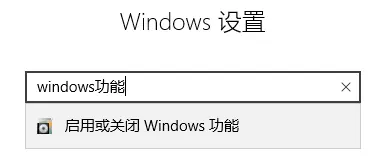 打開Windows功能設置對話框
3. 勾選“適用於Linux的Windows子系統”,並單擊確定。
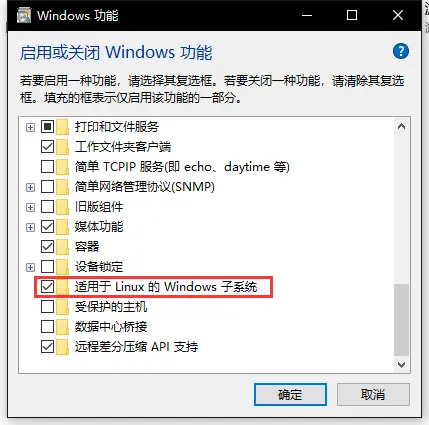 啟用功能
啟用功能
一般流程中,接下來需要在命令行中輸入bash並按照提示走。但是,官方的方法會默認把Linux安裝到系統盤,無法自定義位置。因此,這里使用開源工具,自定義安裝。
4. 下載LxRunOffline: https://github.com/DDoSolitary/LxRunOffline/releases,下載文件LxRunOffline-vxxxx.zip (下載最新版本即可,筆者下載的是3.3.0)
5. 將LxRunOffline解壓到一個目錄中,右擊”此電腦“->屬性->高級系統設置,在高級面板中選擇環境變量。
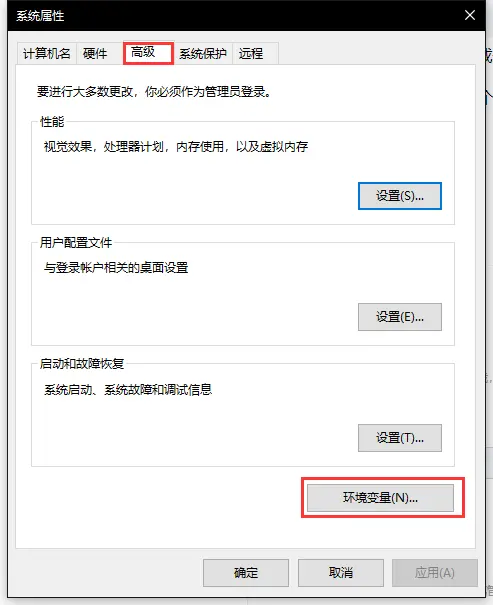 打開環境變量設置對話框
6. 選擇系統變量中的Path變量,點擊編輯按鈕。
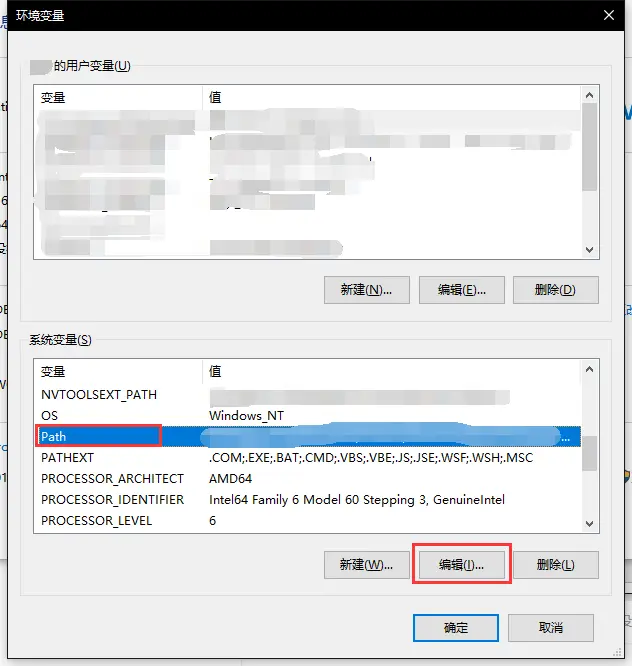
7. 點擊新建,並把剛剛LxRunOffline的解壓地址粘貼到新的項目中。
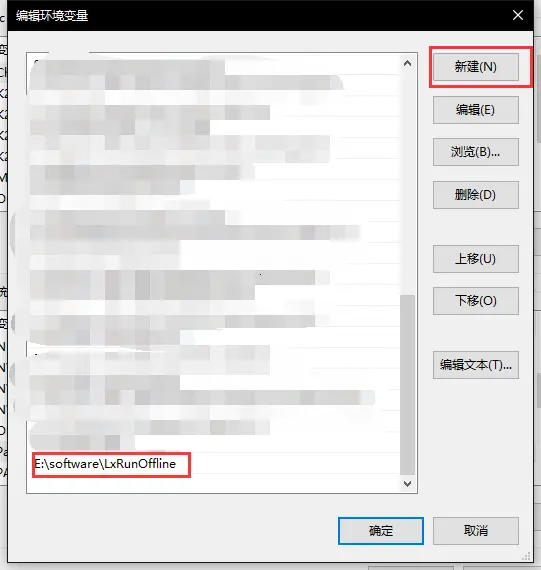 此處的目錄中應該包含LxRunOffline.exe文件
8. 打開命令行,輸入LxRunOffline,如果顯示:[Error] No action is specified,並列出幫助列表,則表明安裝成功。如果顯示找不到此命令,則表明環境變量設置錯誤。
9. 在Windows商店中搜索Linux,選擇自己喜歡的發行版獲取並運行,筆者安裝的是Ubuntu 18.04 LTS。按照提示步驟,填好用戶名和密碼。
 第一次執行的效果
10. 現在在命令行中輸入bash,就可以打開一個Linux終端進行操作了。
11. 退出bash,執行LxRunOffline move -n {version} -d {dir},將Linux移動到指定的目錄。其中,{version}是版本號,可以通過LxRunOffline list來查看,{dir}是目標目錄。例如,筆者執行的是:LxRunOffline move -n Ubuntu-18.04 -d ./ubuntu
12. 安裝XServer:在https://sourceforge.net/projects/xming/中下載Xming軟件。
13. 將下載好的軟件正常安裝即可,第一次打開軟件時默認選項就好,后續打開也無需更改默認配置。
14. 輸入nano ~/.bashrc或者vi ~/.bashrc(如果不熟悉vi或者vim,建議使用nano,其中下方有操作說明,^對應Ctrl,例如保存是^O,就是Ctrl+O),在最后一行輸入:export DISPLAY=:0,並保存。
15. 輸入source ~/.bashrc,將剛剛輸入的命令激活。
16. 安裝一個圖形軟件進行測試:sudo apt-get install vim-gtk。
17. 在XMing打開的情況下,執行:gvim,如果一切都配置成功的話,就可以看到圖形界面的窗口了。
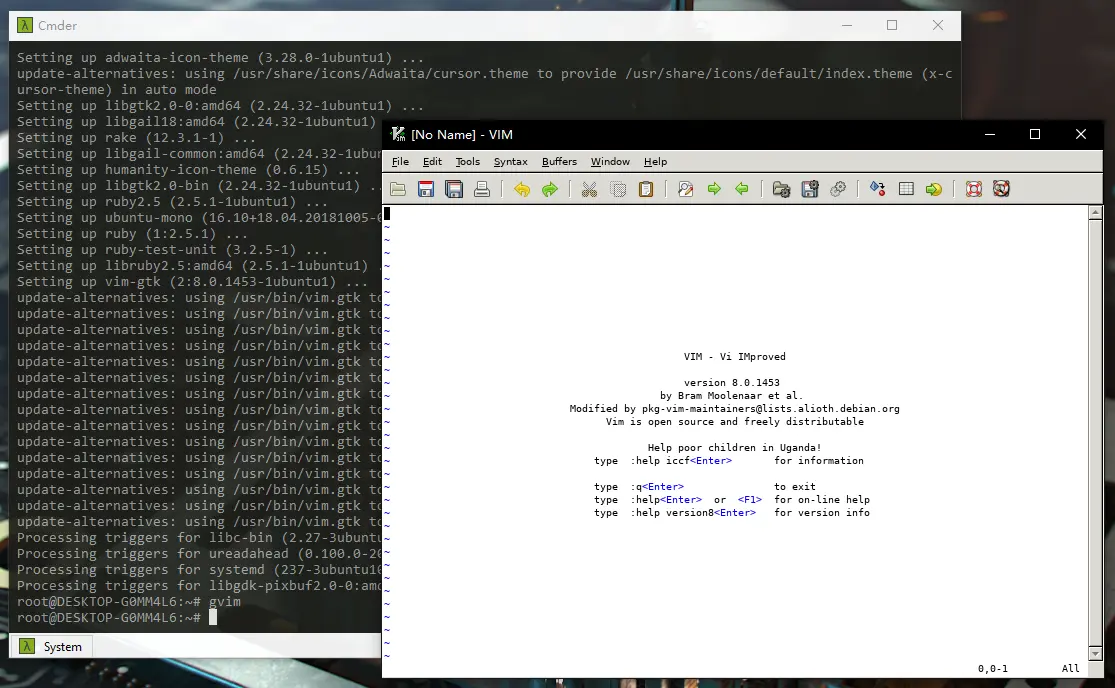
題外話:Windows自帶的CMD在Windows 10中有所加強,然而還是很不好用。因此,建議使用第三方的命令行,例如cmder或者hyper.js等。筆者一直用的cmder。