
Qt Creator 是一個跨平台的、完整的 Qt 集成開發環境,其中包括了高級C++代碼編輯器、項目和生成管理工具、集成的上下文相關的幫助系統、圖形化調試器、代碼管理和瀏覽工具等。這一章先對 Qt Creator 的下載安裝和界面環境進行簡單介紹,然后打開並運行一個 Qt 示例程序來讓讀者了解 Qt Creator 的基本使用方法,其中會重點介紹幫助模式的使用。Qt Creator 其他功能可以參考 Qter 開源社區書籍頁面相應的網絡教程。
一、Qt Creator 的下載與安裝
這里的主要開發平台是 Windows 桌面平台,所以下面主要講解 Windows 版本的 Qt Creator 的下載與安裝。
1.1 下載軟件
這是 Qt 官方網站的下載地址:http://download.qt.io/archive/qt/
選擇一個版本直接下載即可。
1.2 安裝軟件
下面以 Qt5.11.2 為例簡單介紹一下如何安裝。
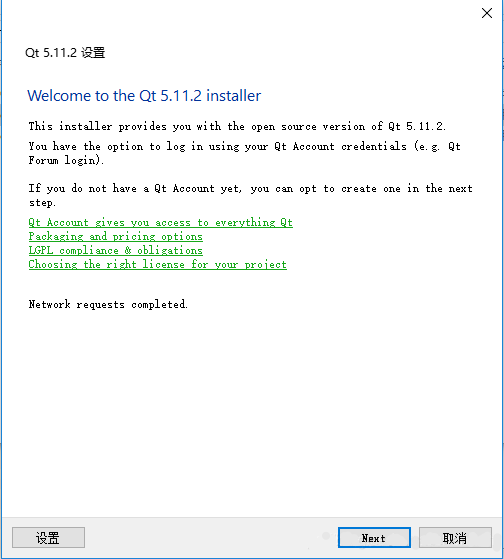
(1)首先點開下載的文件qt-opensource-windows-x86-5.11.2.exe,彈出以下界面,點擊 Next:
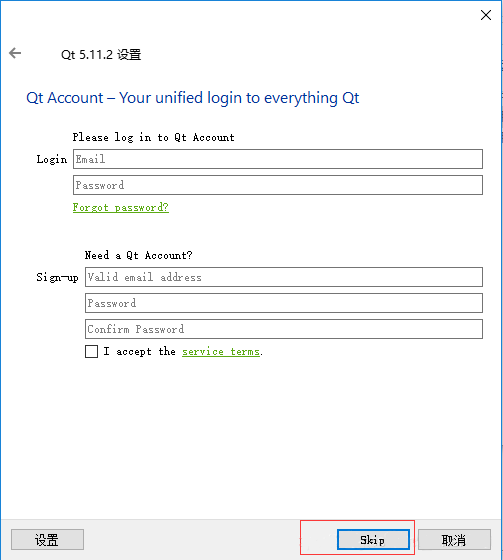
(2)Qt 會詢問你是否是 Qt 用戶,一般沒有,跳過,點擊 Skip:
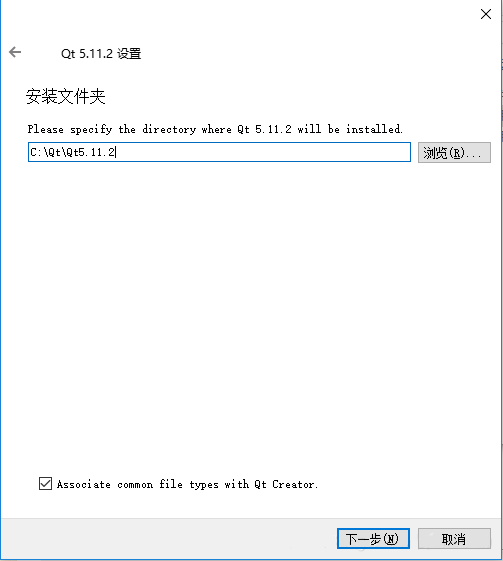
(3)選擇 Qt 的安裝路徑,這部分自行選擇,建議最好不安裝在 C 盤:
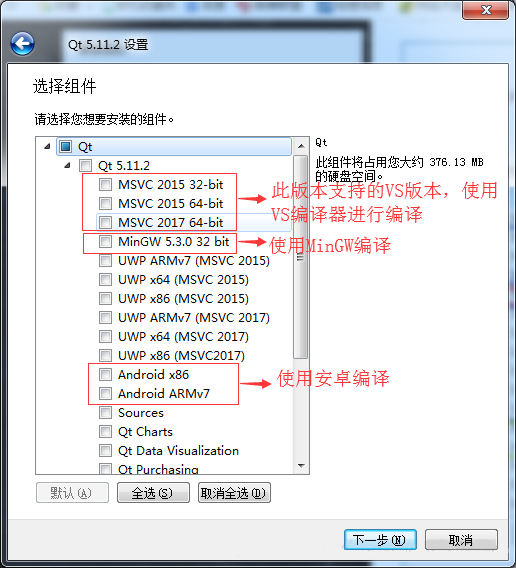
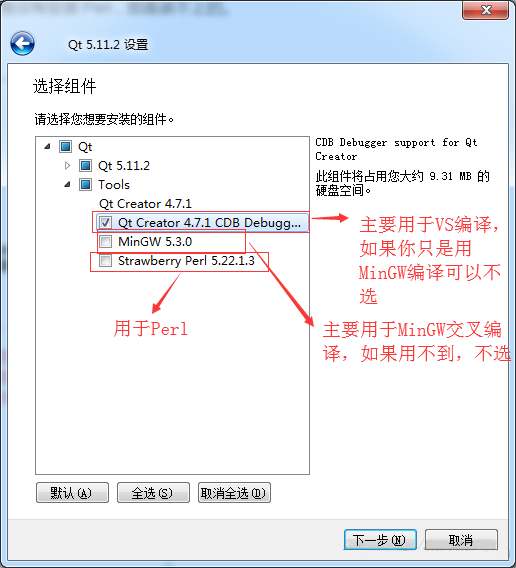
(4)組件選擇部分,這部分應該是整個安裝步驟中最重要的部分,主要有兩個選擇組件部分,第一部分是 Qt5.11.2,這部分主要選擇你想使用什么編譯器編譯 Qt,以及其他的支持某些功能的 Qt 模塊。第二部分是 Tools,這部分與你在 QT5.11.2 選擇的編譯器密切相關,主要是需要選擇所支持的編譯功能。
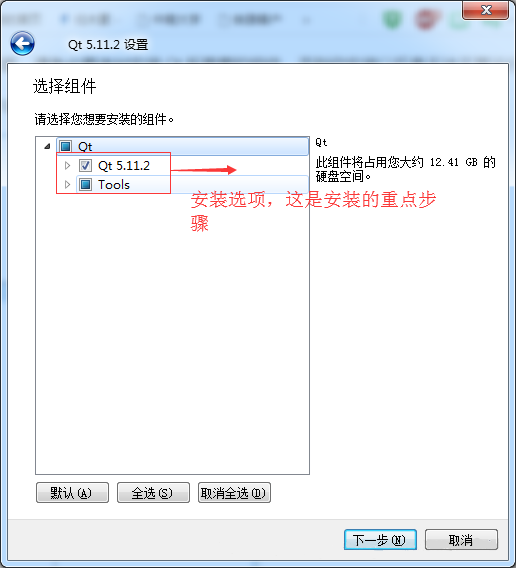
Qt 5.11.2 選項:如果你是需要使用 MinGW 編譯 Qt,必須要勾選 MinGW 編譯器選項,如果你是想用 VS 進行編譯,請選擇你電腦上所安裝的 VS 版本,如果是安卓平台,請勾選安卓編譯選項,具體的說明如下圖所示:
Tools 選項:第一項是 CDB 的調試器,如果你僅使用 MinGW 進行編譯,則此項可以不選。第二項雖然名字帶 MinGW,但只是用於交叉編譯的(交叉編譯即在某一平台上編譯用於其他平台的程序),如果用不到,也可以不選。至於第三項,那是用於 Perl 的。如果你電腦中本身沒有安裝 Perl,那是裝不上的。具體的說明如下圖所示:
另外,在選項的勾選中,如果不知道某些勾選項的具體含義可以單擊該選項,那么該選項具體的含義就可以在右側顯示,可以自己閱讀並決定是否勾選。
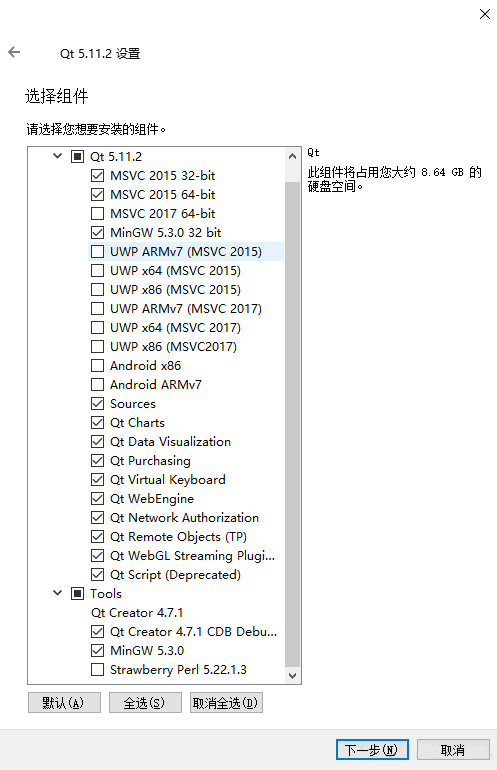
本人的配置示例:因為要與 VS2015 搭建環境,所以我勾選了電腦上安裝的對應的 VS2015 編譯器版本,具體的勾選圖如下, 僅供參考。
后面的就等安裝完成即可。
二、Qt Creator 環境介紹
下面先簡單介紹 Qt Creator 的界面組成,然后演示一個示例程序,並簡單介紹 Qt Creator 的環境。
打開 Qt Creator ,界面如下圖所示(測試版本為 Qt 5.11.2)。它主要由主窗口區、菜單欄、模式選擇器、構建套件選擇器、定位器和輸出表格等部分組成,簡單介紹如下:

① 菜單欄(Menu Bar)。這里有 8 個菜單選項,包含了常用的功能菜單。
② 模式選擇器(Mode Selector)。Qt Creator 包含歡迎、編輯、設計、調試、項目和幫助 6 個模式,各個模式完成不同的功能,也可以使用快捷鍵來更換模式,它們對應的快捷鍵依次是 Ctrl + 數字 1~6。
③ 構建套件選擇器(Kit Selector)。包含了目標選擇器(Target Selector)、運行按鈕(Run)、調試按鈕(Debug)和構建按鈕(Building)4 個圖標。目標選擇器用來選擇要構建哪個項目、使用哪個 Qt 庫,這對於多個 Qt 庫的項目很有用。這里還可以選擇編譯項目的 debug 版本或是 release 版本。運行按鈕可以實現項目的構建和運行;調試按鈕可以進入調試模式,開始調試程序;構建按鈕完成項目的構建。
④ 定位器(Locator)。在 Qt Creator 中可以使用定位器來快速定位項目、文件、類、方法、幫助文檔以及文件系統。可以使用過濾器來更加准確地定位要查找的結果,可以在“工具”→"選項"菜單項中設置定位器的相關選項。
⑤ 輸出窗格(Output Panes)。這里包含了問題、搜索結果、應用程序輸出、編譯輸出 QML/JS Console、概要信息、版本控制共 7 個選項,它們分別對應一個輸出窗口,相應的快捷鍵依次是 Alt + 數字 1~7。問題窗口顯示程序編譯時的錯誤和警告信息;搜索結果窗口顯示執行了搜索操作后的結果信息;應用程序輸出窗口顯示在應用程序運行過程中輸出的所有信息;編譯輸出窗口顯示程序編譯過程輸出的相關信息;版式控制窗口顯示版本控制的相關輸出信息。
使用快捷鍵 Ctrl + Tap,可以在多個打開的文檔間切換。
2.1 運行一個實例程序
進入 Qt Creator 的歡迎模式,選擇下圖中的紅框所選的示例程序運行,可以從示例程序中學習怎么進行GUI繪制界面的,並學習一些控件的使用,如下圖所示。

示例程序的運行效果下圖所示。

2.2 幫助模式
按下 Ctrl + 6 組合鍵(或者單擊“幫助”圖標)進入幫助模式,如下圖所示。例如,想查看 QLabel 的相關說明,則進入Qt Widgets -> C++ Classes -> QLabel 頁面查看。在查看幫助時,可能想為某一頁面添加書簽,以便以后再看,則可以按下快捷鍵 Ctrl + M,或者單擊界面上方邊欄里的“書簽”圖標。

三、Qt 工具簡介
Qt Creator 中包含了幾個很有用的工具,分別是 Qt Assistant(Qt 助手)、Qt Designer(Qt 設計師)、Qt Examples and Demos(Qt 演示程序與示例)和 Qt Linguist(Qt 語言家)。可以從開始菜單啟動它們;當然也可以在安裝目錄下找到它們。這幾個工具都已經被整合進了 Qt Creator,但 Qt Examples and Demos 只在 Qt4 有,最新的 Qt5 已經刪去。
3.1 Qt Assistant(Qt 助手)
QtAssistant是可配置且可重新發布的文檔閱讀器,可以方便地進行定制並與Qt應用程序一起重新發布。Qt Assistant已經被整合進Qt Creator,就是前面介紹的Qt幫助。它的功能有:
- 定制QtAssistant並與應用程序一起重新發布。
- 快速查找關鍵詞、全文本搜索、 生成索引和書簽。
- 同時為多個幫助文檔集合建立索引並進行搜索。
- 在本地存放文檔或在應用程序中提供在線幫助。
關於Qt Assistant的定制和重新發布,在 Qt Creator快速入門 第 9 章中講到。
3.2 Qt Designer(Qt設計師)
QtDesigner是強大的跨平台GUI布局和格式構建器。由於使用了與應用程序中將要使用的相同部件,可以使用屏幕上的格式快速設計、創建部件以及對話框。使用Qt Designer創建的界面樣式功能齊全並可以預覽,這樣就可確保其外觀完全符合要求。功能和優勢有:
- 使用拖放功能快速設計用戶 界面。
- 定制部件或從標准部件庫中選擇部件。
- 以本地外觀快速預覽格式。
- 通過界面原型生成C+ +或Java代碼。
- 將 Qt Designer 與 Visual Studio 或 Eclipse IDE 配合使用。
- 使用Qt信號與槽機制構建功能齊全的用戶界面。
3.3 Qt Examples and Demos(Qt 演示程序與示例)
這里列舉了Qt自帶的所有示例程序和演示程序。其中,示例程序就是前面講到的Qt Creator歡迎模式中顯示的示例程序,而演示程序Demos是一些比較綜合的程序。這里可以直接運行所有程序,例如選中一個具體示例,那么右邊就會出現該示例的簡單介紹和程序界面截圖,單擊Launch按鈕就可以運行該程序。
學習某方面的知識時,可以先查看一下相關的示例,然后在Qt Assistant中打開它們的幫助文檔來學習,這也是學習Qt的一個很重要的方法!
3.4 Qt Linguist(Qt 語言家)
Qt Linguist提供了一套加速應用程序翻譯和國際化的工具。Qt使用單一的源碼 樹和單一的應用程序二進制包就可同時支持多個語言和書寫系統,主要功能有:
- 收集所有UI文本並通過簡單的應用程序提供給翻譯人員。
- 語言和字體感知外觀。
- 通過智能的合並工具快速為現有應用程序增加新的語言。
- Unicode編碼支持世界上大多數字母。
- 在運行時可切換從左向右或從右向左的語言。
- 在一個文檔中混合多種語言。
可以使用Qt Linguist使應用程序支持多種語言,這個將會在后面的第9章中具體介紹。