
- 最近在聯想Windows10下安裝了Ubuntu16.04的系統,踩了很多坑,寫下來分享一下。
通過網絡資料,理解BIOS+MBR一直是之前電腦的Windows系統安裝和引導的模式,但Win8問世后,基本上都采用UEFI+GPT模式了。這兩種模式在安裝Ubuntu系統的時候有一點小小的區別。
一、將Windows10系統分區,划出Ubuntu系統的單獨盤
因為不知道安系統時會出現什么問題,所以最好從其它盤中單獨划出一個盤來安裝Ubuntu系統,我的F盤內容不多,所以划分了一半出來,大概63GB大小,也可以選擇40GB或者更大的容量。這里給出教程鏈接。
二、 U盤啟動盤的制作
- 首先下載Ubuntu16.04的鏡像文件[其它版本可自行選擇];
提供一下Ubuntu16.04鏡像文件的百度雲鏈接:https://pan.baidu.com/s/1NVxRcitIijbD2a12nxd0rA 密碼:ujix
再使用UltraISO軟件這里不詳細講這部分的內容。推薦一個網站,那個博主說的很詳細(~ ̄▽ ̄)~ 。
三、UEFI模式下安裝Ubuntu16.04系統
- 其它Ubuntu系統是差不多的。
-
一般老舊的電腦是沒有UEFI選項的,要看你是否含有UEFI,需要進入BIOS系統[不同型號的筆記本進入BIOS設置的按鍵不同];
【我的聯想筆記本是先按Enter激活后(開機后頁界面下方有提示),按F2選項進入選擇界面,此時按F1進入BIOS設置界面,而按F12進入U盤啟動界面]】;
【注意:如果聯想ThinkPad設置了快速開機啟動時,是進入不了BIOS界面的,需要在[控制面板-電源選項-選擇電源按鈕的功能-更改當前不可用的設置-取消快速啟動前的勾選】。 -
已知的兩種方式:①一般筆記本如聯想,在BIOS界面切換到[Boot]一欄,將[UEFI Boot]按回車設置為Enabled;②聯想ThinkPad筆記本需要切換到[Startup]一欄,將[UEFI/Legacy Boot]設置為[Both],然后設置下面為[UEFI First];或者將[UEFI/Legacy Boot]設置為[UEFI Only],【建議設為Both】。
【如果不是以上兩種情況請聯系度娘(〃'▽'〃)】 -
關機后插入刻好的U盤再開機,根據筆記本的型號選擇按鍵進入U盤啟動選項界面[聯想筆記本一般是F12]。

【/** 注意:這里說一下U盤識別的問題;一般U盤分2.0和3.0,而選擇從U盤啟動時要看你的電腦接口是支持2.0還是3.0;比如筆記本接口支持2.0的U盤啟動,但你插了3.0的U盤,在選擇U盤啟動時會發生要么找不到U盤要么找到了按下[Enter]不能正常啟動而又返回選擇界面的問題。不過有的筆記本電腦既有3.0的接口又有2.0的接口。所以,遇到這種情況換一個口或者換一種U盤試試( ̄▽ ̄)~ /**】
【如果還是不行,重新進入BIOS界面,進入[Boot]選項,將對應的U盤上移到第一位[一般+號上移,-號下移],再進入U盤啟動界面】
-
進入后的安裝過程參考上邊的鏈接,這里重點說一下** 雙系統情況下Ubuntu系統分區 **的問題,鑒於是雙系統,容量有限且需求不是特別高,我一般划分五個分區【注意是在UEFI模式下】:/EFI分區(EFI啟動分區),/boot分區,/swap分區(交換分區),/ 分區(根分區),/home分區(用戶分區)。
【因為我之前安裝雙系統時沒有保存圖片,所以用只裝Ubuntu系統的圖片來解釋一下,注意安裝雙系統跟只裝Ubuntu系統的不同之處在於雙系統全部分區為邏輯分區即可】。
【這五個分區全部建為邏輯分區】。
①/EFI分區的建立:大小1024MB[也可以小一點,300M之類的];格式選擇為EFI;下面的名稱選擇為[/EFI]。
②/boot分區的建立:大小300MB;格式選擇為Ext4;下面的名稱選擇為[/boot]。

③/swap分區的建立:大小4096MB[也可以是1024或2048,如果需要的內存不是很大的話可以小一點];格式選擇為Swap(交換空間)。

④/ 分區的建立:大小20480MB[一般15~20GB不等,可以自行選擇,按照自己分給Ubantu的總容量大小來看];格式選擇為Ext4;下面的名稱選擇為[/ ]。
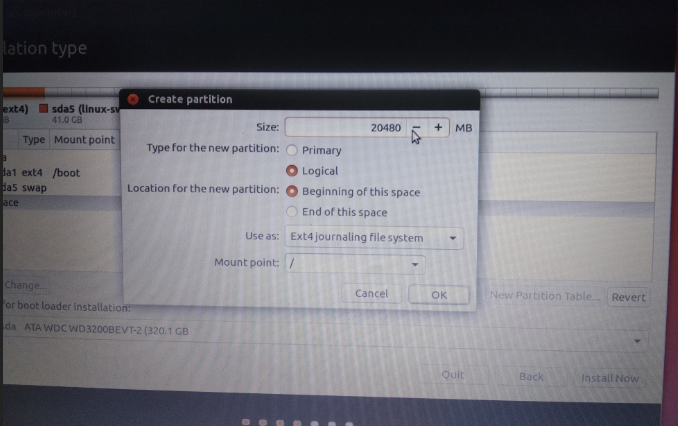
⑤/home分區的建立:剩下的全部大小[用戶目錄是主要工作目錄,一般分大一點];格式選擇為Ext4;下面的名稱選擇為[/home]。

- 先不要點安裝,把頁面下方一欄選擇為EFI啟動分區對應的盤目錄[如:.../dev/sda8 ],再繼續安裝直至成功后重啟。
** 使用UEFI模式安裝成功后重啟可能會遇到的問題 **
【首先說明:如果你的Windows是用傳統的BIOS模式安裝的,但你的Ubuntu系統選擇的是EFI模式,在安裝的過程中可能會出現警告提示,大致是存在BIOS兼容的系統,繼續可能有問題的情況XXX。這時候你安裝完Ubuntu修復后可能仍然找不到Windows,因為你的Windows是BIOS傳統模式安裝的,所以需要重新安裝EFI模式的Windows系統,然后在BIOS中調節一下設置即可】。
【重啟后,電腦可能丟失Windows引導,而直接進入Ubuntu系統,這時需要更新一下grub引導;別怕別怕Windows還是在的,只不過入口暫時消失了( • ̀ω•́ )✧】
- 說一下解決辦法
【1. 進入Ubuntu系統,打開終端窗口,輸入[sudo add-apt-repository ppa:yannubuntu/boot-repair],** 注意一定要在有網的情況下** 不然會提示錯誤】。
【2. 輸入[sudo apt-get update]更新系統軟件源列表】。
【3. 輸入[sudo apt-get install boot-repair]安裝boot-repair】。
【4. 打開Dash,搜索boot-repair,它就是個引導修復工具,選擇推薦修復,按要求復制其中的命令到終端】。
【5. 按[ctrl+alt+t]打開終端界面,輸入[sudo update-grub]更新一下grub,再重啟電腦嘗試;如果還不行,進入BIOS設置將[UEFI First]設置為[Legacy First]試一下,同時注意 ** Secure Boot ** 要設置為[Disable]】。
四、BIOS原本模式下安裝Ubuntu系統
- 不用進入BIOS設置UEFI選項(貌似也沒有罒ω罒),直接進入U盤啟動界面。
- 其它方面和UEFI模式相同,不同之處在於** 分區時不用進行[/EFI]的分區,直接分四個區即可,[/boot]分區作為啟動分區,這四個區的格式和上邊相同。同時,頁面下方一欄選擇/boot啟動分區對應的盤目錄,再繼續安裝直至成功后重啟。