
在上一篇文章中,我們初步實現了一些利用基本圖形就能完成的線條動畫:
當然,事物都是朝着熵增焓減的方向發展的,復雜線條也肯定比有序線條要多。
很多時候,我們無法人工去畫出一些十分復雜動畫的線條,這個時候,就要借助前端好幫手 PS 和 AI,而本文就是介紹如何導出復雜的 SVG 路徑。:

好了,假定我們現在要制作下圖 GIF 這樣的一個 loading 圖:

上面這個 SVG 線條動畫的路徑 path ,如果靠自己手工一個點一個點定位調試畫出來的話,嘿嘿嘿你去試試。

使用 PS 導出路徑
估計靠手工能畫出來,也沒了大半條命。好,輪到工具上場,看看我們的原圖在 PS 下長什么樣子(支持透明通道的 PNG、GIF 為佳):

好,選中選框工具,按下 CTRL 選中圖層, 再選擇建立工作路徑:

這個時候會彈出一個設定容差大小的選擇,可以用不同大小的容差多試幾次,直到得到一個自己滿意的路徑。

容差是什么?可以理解為一種精確度,在選取顏色時所設置的選取范圍,容差越大,選取的范圍也越大,其數值是在0-255之間。
好,這個時候,路徑算是建立完成了,可以把圖層的透明度設置為 0 ,就能清晰的看到路徑長啥樣:

港真,長得挺帥的。
好,到了 PS 中的最后一步,點擊文件選項,導出路徑到 illustrator ,看圖,照着操作就好:

在 illustrator 中生成 SVG 文件
打開 AI ,打開剛剛用 PS 導出的 *.ai 文件。
沒有 AI ?身為前端居然連 AI 也沒裝( ̄△ ̄;) 額,其實我也是因為 SVG 才上手的,趕緊下一個吧,我的版本是 Adobe illustrator CC 2014。
可能你看到的是一片空白,別慌,使用選擇工具選一個矩形,就能選中路徑啦。
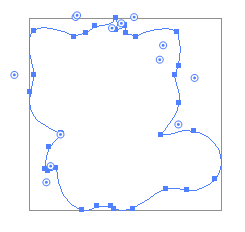
如果你是 PS 鋼筆工具小能手,還可以繼續對路徑進行修改,直到自己滿意為止。
OK,接下來就是調整畫布大小,最好是路徑左上角和畫布左上角對齊,然后選中存儲為 SVG 文件。
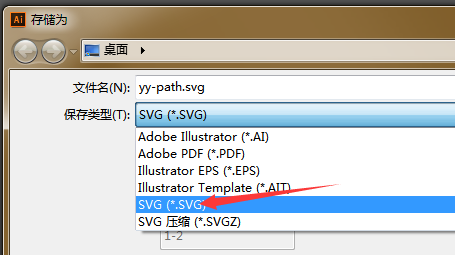
好,其實 AI 也沒做什么,路徑是使用 PS 生成的,為什么不直接用 PS 生成 *.svg 文件呢?因為我用的版本 PS 還沒支持直接存儲為 SVG 格式。然后其實也可以直接在 AI 上繪制路徑,這個就看設計師或者你對哪個工具更熟悉了。
獲取 SVG 的 path 路徑
OK,最后把剛剛保存的 *.svg 路徑的文件用瀏覽器打開,一片空白是正常的,右鍵查看網頁源代碼:
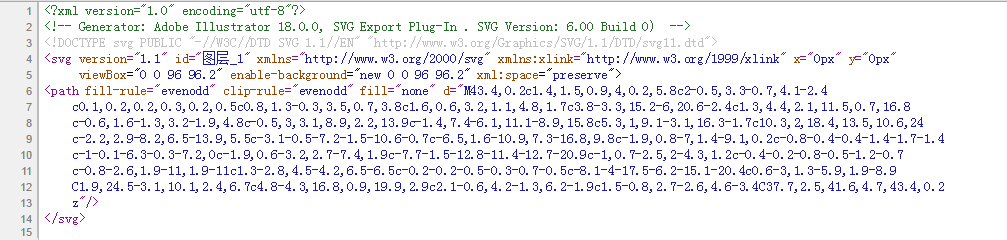
大功告成,這里面, 路徑就是我們需要的路徑了!
好,把我們要的 <path> 整個拿出來,運用上一篇文章的線條動畫知識,給它賦予簡單的動畫效果就好:
使用 javascript 計算 path 路徑長度
還有一個問題,線條動畫需要知道整個 path 路徑的長度,簡單的線條我們還可以利用加減法算出整個圖形的長度。那么復雜路徑的長度怎么計算?
利用一段簡單的 js 可以完成:
<svg>
    <path d="...">
</svg>
var obj = document.querySelector("path");
var length = obj.getTotalLength();

console.log(length); // 377.0433
好了,有了復雜圖形的路徑,我們就可以制作出很多酷炫 SVG 動畫效果了。撒花。可以多上 codePen 上搜索 SVG,學習下大神們的一些 SVG 動畫。
算是正式踏入 SVG 的坑,接下來還會有一系列 SVG 的文章,將會更深入的討論 SVG。
我在我的 Github 上,使用 SVG 實現了一些圖形 -- SVG奇思妙想,Demo可以戳這里。
到此本文結束,如果還有什么疑問或者建議,可以多多交流,原創文章,文筆有限,才疏學淺,文中若有不正之處,萬望告知。