
本文將介紹一個非常有意思的功能,使用純 CSS 利用 resize 實現強大的圖片切換預覽功能。類似於這樣:

思路
首先,要實現這樣一個效果如果不要求可以拖拽,其實有非常多的辦法。
- 將兩張圖片疊加在一起
- 改變上層圖片的寬度,或者使用 mask, 改變 mask 的透明度區間變化
兩種方式都簡單示意一下。
假設我們的結構如下,分別使用 background 展示兩張圖片:
<div class="g-outer">
    <div class="g-inner"></div>
</div>
方法一,改變上層圖片的寬度的方式:
.g-outer {
    width: 650px;
    height: 340px;
    background-image: url(image1.png);
    overflow: hidden;
}
.g-inner {
    height: 340px;
    background: url(image2.png);
    animation: widthchange 3s infinite alternate linear;
}
@keyframes widthchange {
    0% {
        width: 650px;
    }
    100% {
        width: 0px;
    }
}
效果如下:

當然,使用 mask 遮罩的方式也非常輕松的可以實現類似的效果:
.g-outer {
    background-image: url(https://images.cnblogs.com/cnblogs_com/coco1s/881614/o_21081614180122.png);
}
.g-inner {
    background: url(https://images.cnblogs.com/cnblogs_com/coco1s/881614/o_21081614175811.png);
    mask: linear-gradient(90deg, #fff 0%, #fff 50%, transparent 50%, transparent 100%);
    mask-size: 200% 100%;
    animation: maskChange 2s infinite alternate linear;
}
@keyframes maskChange {
    0% {
        mask-position: -100% 0;
    }
    100% {
        mask-position: 0 0;
    }
}
也可以得到同樣的效果:
上述 DEMO 的完整代碼:CodePen Demo -- Switch Picture
對強大的 mask 屬性還不是太了解的,可以猛戳:奇妙的 CSS MASK
使用 resize 實現拖拽功能
下一步則是最核心,最關鍵的一步,巧妙的使用 CSS resize 屬性,實現拖拽控制元素的寬度。
什么是 resize ?
resize:該屬性允許你控制一個元素的大小
語法如下:
{
/* Keyword values */
  resize: none;
  resize: both;
  resize: horizontal;
  resize: vertical;
  resize: block;
  resize: inline;
}
看一個最簡單的 DEMO:
<p>Lorem ipsum dolor sit amet, consectetur adipisicing elit. A aut qui labore rerum placeat similique hic consequatur tempore doloribus aliquid alias, nobis voluptates. Perferendis, voluptate placeat esse soluta deleniti id!</p>
p {
    width: 200px;
    height: 200px;
    resize: horizontal;
    overflow: scroll;
}
這里,我們設置了一個長寬為 200px 的 <p> 為橫向可拖拽改變寬度。效果如下:

簡單總結一些小技巧:
resize的生效,需要配合overflow: scroll,當然,准確的說法是,overflow不是visible,或者可以直接作用於替換元素譬如圖像、<video>及<iframe>、<textarea>等- 我們可以通過
resize的horizontal、vertical、both來設置橫向拖動、縱向拖動、橫向縱向皆可拖動。 - 可以配合容器的
max-width、min-width、max-height、min-height限制可拖拽改變的一個范圍
將 resize 運用於圖片拖拽切換
OK,接下來,我們將 resize 運用於圖片拖拽切換。
首先,還是上述的代碼,我們將 resize 作用於子元素試試:
<div class="g-outer">
    <div class="g-inner width-change"></div>
</div>
.g-outer {
    width: 650px;
    height: 340px;
    background-image: url(image1.png);
    overflow: hidden;
}

.g-inner {
    height: 340px;
    background: url(image2.png);
    resize: horizontal;
    overflow: scroll;
    max-width: 640px;
    min-width: 10px;
}
可以看到,g-inner 設置了 resize: horizontal,將允許被橫向拖動,實際的效果如下:
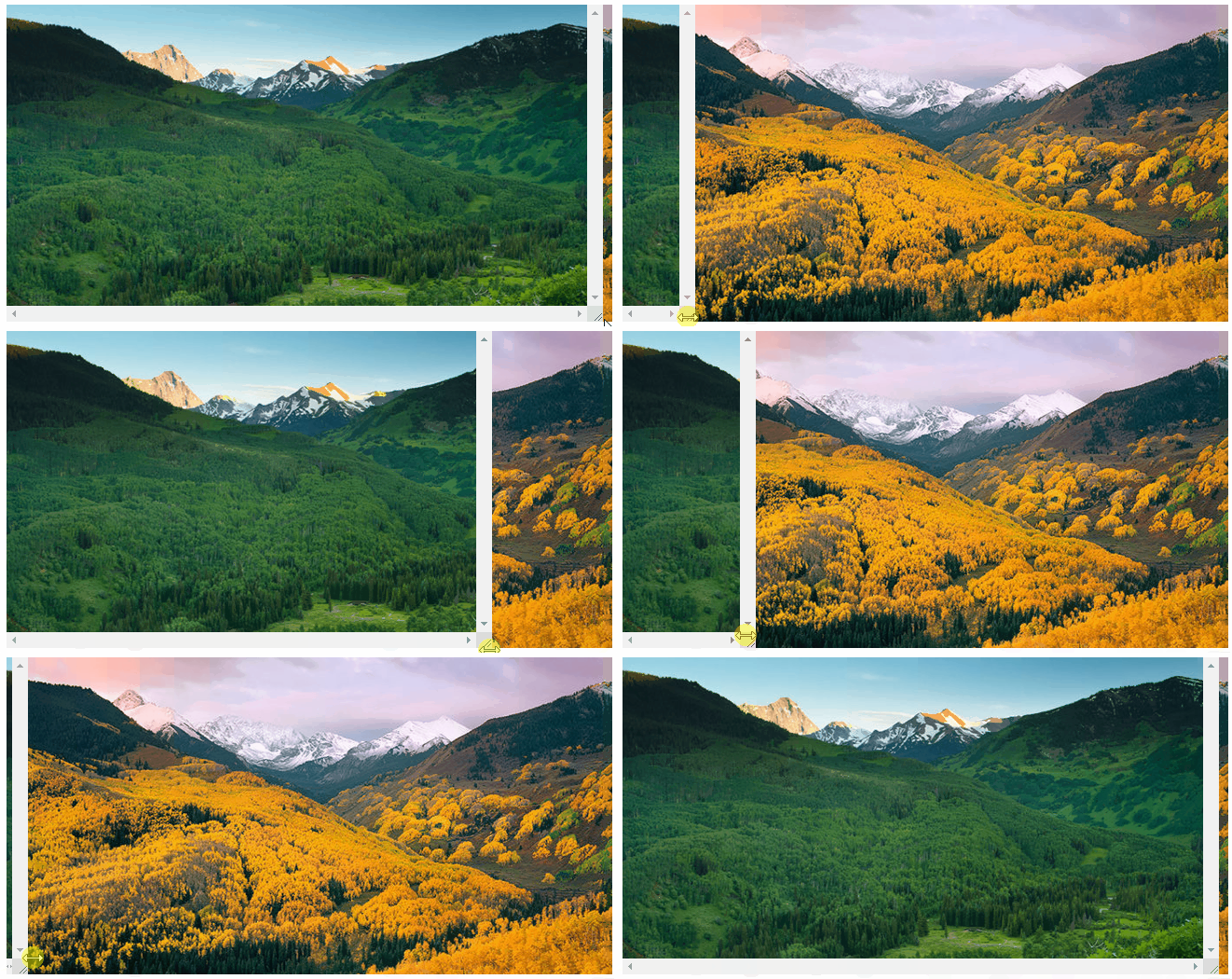
嗯,非常接近了,因為需要配合 overflow: scroll,所以出現了惱人的滾動條,非常的不美觀,我們得想辦法干掉滾動條。
借助多一層嵌套及絕對定位實現隱藏滾動條
隱藏滾動條的方式有很多,這里我們介紹其中一種巧妙的方式,我們對我們的結構進行一下改造,再疊加多一層 div:
<div class="g-outer">
    <div class="g-inner">
        <div class="g-resize"></div>
    </div>
</div>
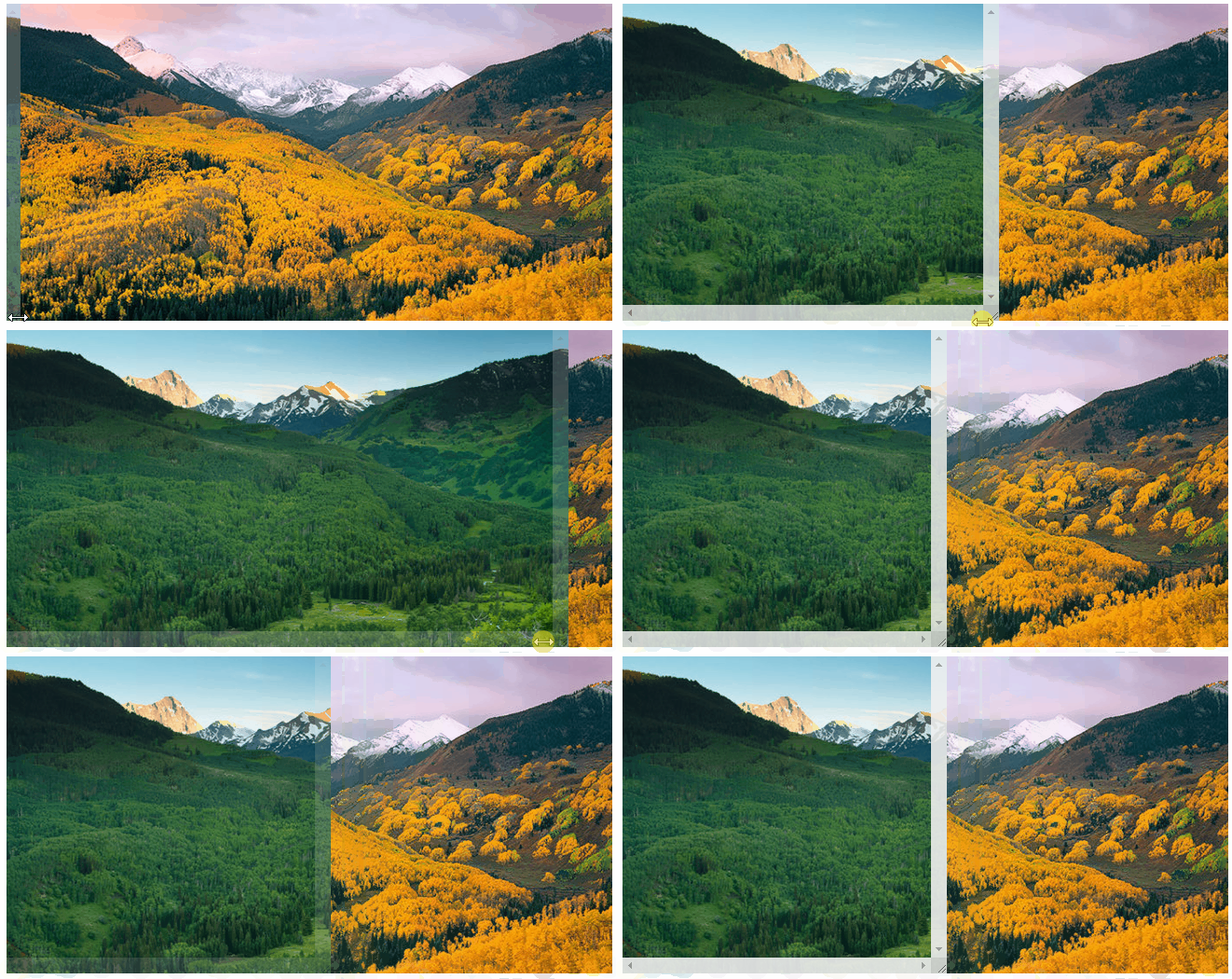
我們將控制拖拽這個功能交給 g-resize,它負責改變元素的寬度,而 g-inner 改為絕對定位,當 g-resize 的寬度增大時,其父元素 g-inner 也會隨之增大,最后設置 g-resize 的 opacity 為 0 即可隱藏滾動條。
核心代碼如下:
.g-outer {
    position: relative;
    width: 650px;
    height: 340px;
    background-image: url(image1.png);
    overflow: hidden;
}
.g-inner {
    position: absolute;
    top: 0;
    left: 0;
    min-width: 0;
    max-width: 650px;
    height: 340px;
    background-image: url(image2.png);
}
.g-resize {
    position: relative;
    resize: horizontal;
    overflow: scroll;
    width: 0;
    height: 340px;
    max-width: 650px;
    min-width: 15px;
    animation: opacityChange 3s infinite alternate linear;
}
@keyframes opacityChange {
    0% {
        opacity: 0;
    }
    100% {
        opacity: 1;
    }
}
這里,為了方便示意,我將 opacity 設置了一個漸隱漸現的動畫效果,方便示意:
借助偽元素,顯示拖拽條
最后一步,由於完全隱藏了滾動條,用戶也就不知道可以拖拽了,所以我們還需要繪制一個更為好看的拖拽條,這里延續上述的布局,給 .g-inner 再添加一個偽元素,絕對定位在元素最后即可:
.g-inner:before {
    content: "↔";
    position: absolute;
    background: rgba(0, 0, 0, 0.5);
    top: 0;
    right: 0;
    height: 100%;
    line-height: 340px;
}
最終完美達成效果:
完整詳細的代碼,你可以在我的 CSS 靈感上看到:
CSS 靈感 -- 利用 resize 實現圖片切換預覽功能
總結一下
通過本文,你可以學會:
- 利用 resize 來實現容器大小的控制
- 通過一些巧妙的方式來隱藏不太美觀的滾動條
- 以及配合上述的一些技巧,使用純 CSS 實現圖片拖拽切換預覽功能
最后
好了,本文到此結束,希望對你有幫助 😃
更多精彩 CSS 效果可以關注我的 CSS 靈感
更多精彩 CSS 技術文章匯總在我的 Github -- iCSS ,持續更新,歡迎點個 star 訂閱收藏。
如果還有什么疑問或者建議,可以多多交流,原創文章,文筆有限,才疏學淺,文中若有不正之處,萬望告知。