
為什么要安裝黑群暉
先說說什么是 NAS 服務器,簡單來說就是一個網絡存儲器,你可以存放音樂、視頻、文件等,方便地從各個設備進行訪問。而群暉的 Synology DSM,就是一個非常優秀的 NAS 服務器。
NAS 百度百科
NAS(Network Attached Storage:網絡附屬存儲)按字面簡單說就是連接在網絡上,具備資料存儲功能的裝置,因此也稱為 “網絡存儲器”。它是一種專用數據存儲服務器。
是啊,群暉官方的不香嗎,可以方便地遠程訪問,也不需要折騰,買來了加上硬盤就可直接使用,但是看看價格 2000-4000 不等,再單獨購買幾個 T 的硬盤,算了算了。黑群暉,或者說 “民間版” 群暉(Synology DSM),普通的 PC 上就可以安裝,自由 DIY,而且硬件要求不高(老舊主機、蝸牛星際,PVE、ESXI 虛擬機等都可安裝),官方的政策也很寬松,安裝不算復雜,配合內網穿透也能方便地遠程控制訪問(配合 OpenWRT 軟路由),黑群暉也是一個完美的存在。有了 NAS 之后,才體會到文件存儲的方便、快捷。
我可以使用 NAS 存放喜歡的視頻、音樂而不占本地硬盤的空間,可以多設備方便地獲取這些文件,可以遠程訪問家里的 NAS 文件,遠程關機、遠程喚醒(遠程喚醒需 OpenWRT 軟路由),可以將 NAS 作為下載服務器,掛載一下即可下載,等等。
最重要的是群暉的 DSM 里面大量套件,而且個平台客戶端齊全,可以 Web 訪問等。

但是安裝需要了解基本的電腦知識(如 Bios、U 盤啟動、一點網絡基礎等),遇到問題可以網上查詢都可解決。
這里多次提到內網穿透,詳細的下篇博客再說,不知道可忽略,簡單地說就是外網訪問家里的服務,當然有公網 IP 的可忽略。
我的硬件
黑群暉安裝設備:CS-B Q87 華碩主板 + i5 4690CPU+8G 威剛內存 + 5T 機械硬盤(希捷 4T+2*500G),另外配一個 U 盤(8G 足夠)用作系統引導
我的黑群暉硬件,加電源、機箱價格約為 1800 元,除了 CPU 其它全新,當然一台老主機、舊筆記本都可以安裝。
安裝黑群暉
准備就緒,開始安裝。這篇帖子黑群輝 DSM 6.2.2 系統安裝圖文教程 已經詳細地介紹了安裝過程,按照此步驟耐心地做,基本不會有問題。我安裝過程沒有留圖,這里簡單介紹下步驟。
需要的軟件:

安裝的版本舊按推薦的來即可,老主板選擇傳統 Bios,現在基本都支持 Uefi 引導了。

在上面鏈接下載這五個文件即可。詳細看上述圖文教程,我列了概要。
- 下載上述四個文件
- 插入 U 盤,使用 ChipEasy 芯片無憂打開查找 VID 和 PID,然后使用 DeskGenius 打開 synoboot.img,修改相應的配置保存
- 使用 Win32DiskImager 將修改好的 img 文件寫入 U 盤(注意備份 U 盤,此操作會格式化 U 盤)
- 插到安裝的設備上,設置 Bios 第一啟動為 U 盤,然后啟動設備(設備需連接到路由器)
- 另一條電腦連接同一局域網,在瀏覽器中輸入 http://find.synology.com/ 即可查找到 DSM,查詢不到下載客戶端查找
- 下面在瀏覽器中上傳 pat 安裝文件安裝即可,設置好即可,重啟,然后就可以在瀏覽器訪問了。
完成后配置
首先需添加硬盤 / 存儲空間:
詳細圖文教程:群輝 Synology DSM 添加 HDD 硬盤 / 存儲空間的方法,直接照着操作就可以了。
注意關閉自動升級(重要):
- 計划任務里面關閉 DSM 自動更新選項
- 控制面板 - 更新和還原 - 系統更新 - 更新設置 - 僅重要更新。

至此,群暉的安裝過程基本結束,可以拔掉顯示器,插上網線,將黑群暉設備放在一個角落里了(注意啟動 U 盤不能拔掉,否則重啟后不能引導進入系統)。
給黑群暉安裝套件及使用體驗
群暉 NAS 有豐富的套件,極大增強了 NAS 的功能,方便我們使用,可以根據需要自行安裝。操作也是傻瓜式操作。
提醒一下:群暉的幫助文檔非常棒,即 “DSM 說明”,有什么不懂的仔細看幫助文檔應該都能明白。

對於套件的使用,我是在電腦和移動設備安裝相應的客戶端,家里的電腦使用內網訪問,外網電腦配合內網穿透服務訪問。對於網盤服務動輒一年幾百的費用還受到各類限制,在 NAS 中安裝 Drive 套件擁有自己的服務是一件非常棒的事情。另外我非常喜歡群暉的 Note Station,包含待辦事項、富文本的記事本、標簽等功能,非常棒。這樣我每次隨手記錄都非常方便,圖片、附件拖拽即可,之后再寫博客進行整理,wonderful。

當然群暉的視頻、音樂、下載等套件都非常出色,裝群暉必備,然后在各個設備中安裝相應的官方客戶端,使用方便、快捷,電視盒子安裝 Kodi 或者直接掛載播放 NAS 中的視頻、音樂,這就是家庭強大的媒體服務器以及共享中心啊,安裝 Docker 后又極大地增加了 NAS 的可玩性。
說一下另一個使用場景,一般來說,從手機往電腦傳輸文件就是一件麻煩的事情(反正困擾我很久),可能的解決方案就是傳到 QQ、微信等,然后電腦登錄再下載下來。或者使用 USB 設備連接電腦,麻不麻煩,慢不慢,難不難受。比如傳到 QQ 上,明明近在咫尺卻要繞中國一周,還有受到上傳寬帶的限制。
而有了 NAS 之后,安裝 Drive 套件,電腦和手機安裝相應的客戶端連接 NAS,感覺世界都清凈了。手機拍個照片,打開 Drive APP,上傳,然后自動同步到電腦上了,電腦打開文件夾就行了,基本妙傳,內網傳輸能不快嗎?

開啟 Web 直接訪問套件
如果有需要,可以開啟套件的網絡訪問,這樣我們直接進入輸入地址即可訪問。
點擊控制面板 ——Synology 應用程序門戶,啟用想要直接訪問的程序(端口默認即可)。如我想直接訪問 Drive,我開啟后可以直接通過 內網IP:10002 即可訪問。這個對於內網穿透很重要。


NAS 文件傳輸與管理
既然 NAS 作為文件存儲服務器,那么怎樣快捷地傳輸文件到家里的 NAS 服務器上呢?
- 通過 USB 設備傳輸:直接將 USB 設備(U 盤、移動硬盤)插入到 NAS 中,打開 File Station 即可看到移動設備,直接操作即可復制到 NAS 中。
- 通過內網設備傳輸
電腦連接同一局域網,在網絡里即可看到 NAS 設備,點擊進入,輸入 NAS 用戶名和密碼即可看到所有共享文件夾了。


這樣就像操作電腦上的文件一樣管理 NAS 文件了。
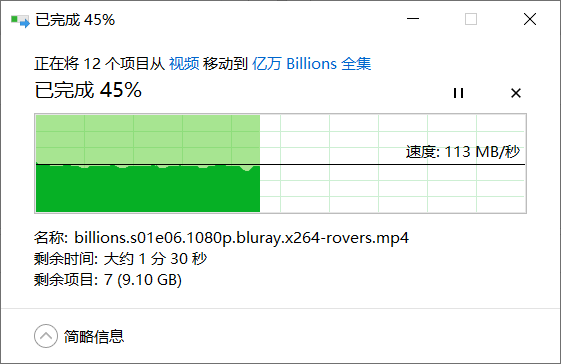
注意通過內網傳輸速度與路由器配置和網線質量有關,比如我將連接 NAS 的網線換了一個超六類的,傳輸速度立馬翻倍,之前不到 12M/s。

現在,我直接關閉了筆記本的 Wifi,將筆記本插上六類網線,直接可以達到滿速(推薦)。
進階:遠程喚醒 NAS
NAS 可能不需要一直開機,假如出門在外,又需要訪問家里的關機的 NAS,那怎么辦?
這里我簡單說一下,可能信息量較大,如果你折騰過軟路由,有 Linux 基礎就比較好理解,看不懂也不影響 NAS 的基本使用。
- 一個 VPS 服務器,安裝了 frp 服務端,另需要一個域名,將二級域名解析到 VPS 服務器
- 一台 OpenWRT 軟路由,24h 開機,安裝了 frp 網絡穿透客戶端,用於黑群暉內網穿透和遠程喚醒服務
- 已經安裝好的 NAS
這里我假定你已經可以外網訪問家里的路由器。
-
首先,在 NAS 的 Bios 中設置可遠程喚醒(每個 Bios 可能不一樣,有的沒有喚醒功能):
在 BIOS 設置的【高級】→【高級電源管理 (APM)】中開啟【由 PCIE 設備喚醒】;
對應英文設置路徑是”Advanced”-“APM”-“Power On By PCIE” set to “Enabled”。 -
在 DSM 中設置:
- NAS 的外網訪問已配置好;
- DSM 的 “控制面板”-“硬件和電源”-“常規” 選項卡中,在 “啟用局域網的局域網喚醒” 前面打勾;
- Nas 連接 OpenWrt 旁路由,連接步驟:


- 在 OpenWRT 管理中做好主機映射

- 全部完成,如下,OpenWRT—— 服務 —— 網絡喚醒,點擊即可成功喚醒設備!

注意:NAS 正常關機后(是 “正常關機”,因為在 NAS 運行時突然停電的非正常關機,在電力恢復后是可以自動開機的),電源被重新插拔或停電,遠程喚醒就會失效。
關於群暉的 NAS 使用,基本我了解的就這么多了,絕對是文件存儲利器。有這方面需求的朋友,可以嘗試搭建!