
SecureCRT 有兩類配置選項,分別是會話選項和全局選項。
- 會話選項:修改配置只針對當前會話有效
- 全局選項:修改配置對所有會話有效
一般會先選擇全局選項修改全局配置,然后選擇會話選項單獨修改個別會話配置
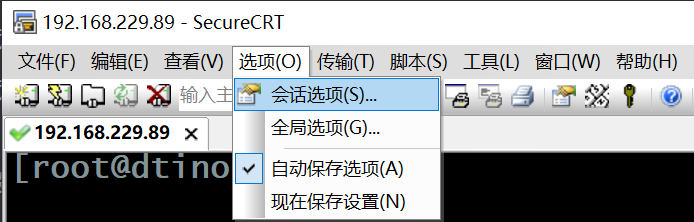
全局配置字體和字體集
選擇全局配置選項
全局配置選項的修改將會對所有會話生效
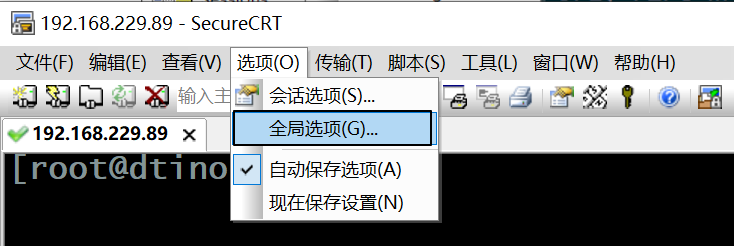
選擇默認會話,點擊 “編輯默認設置”
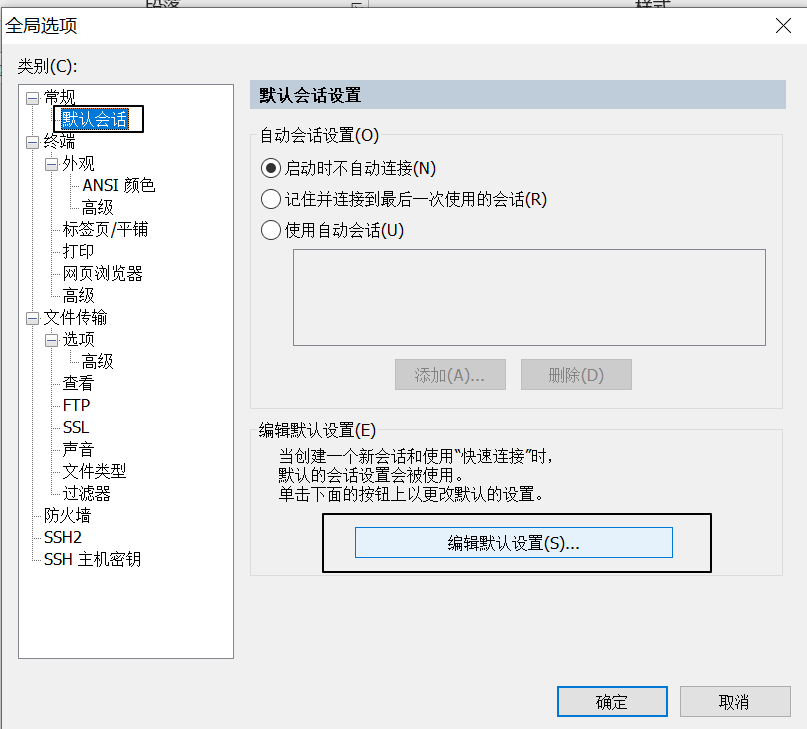
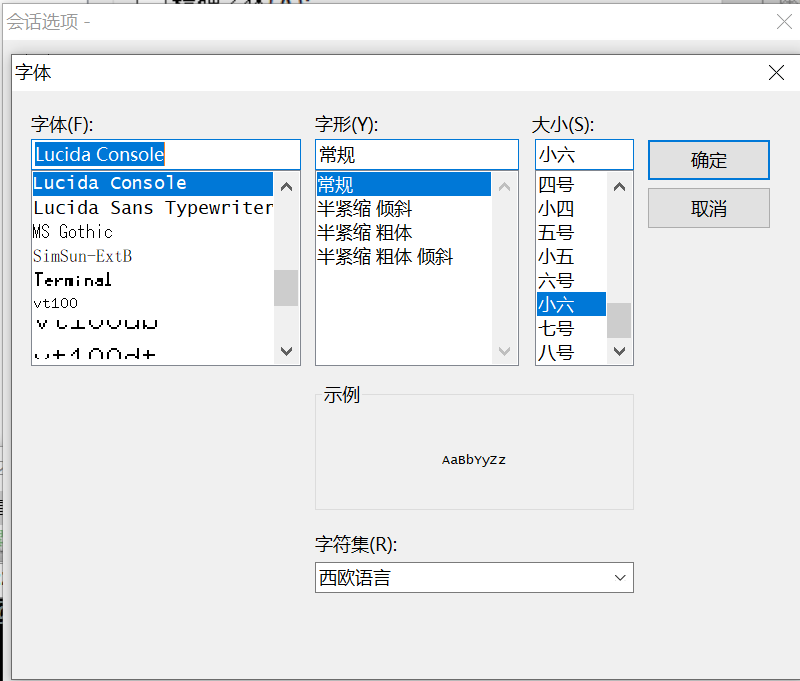
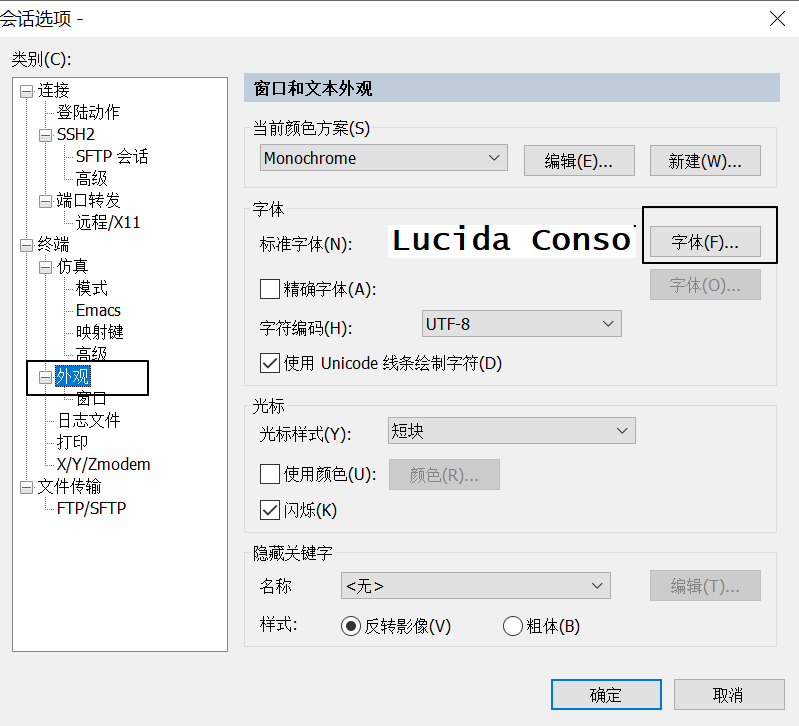
設置字體
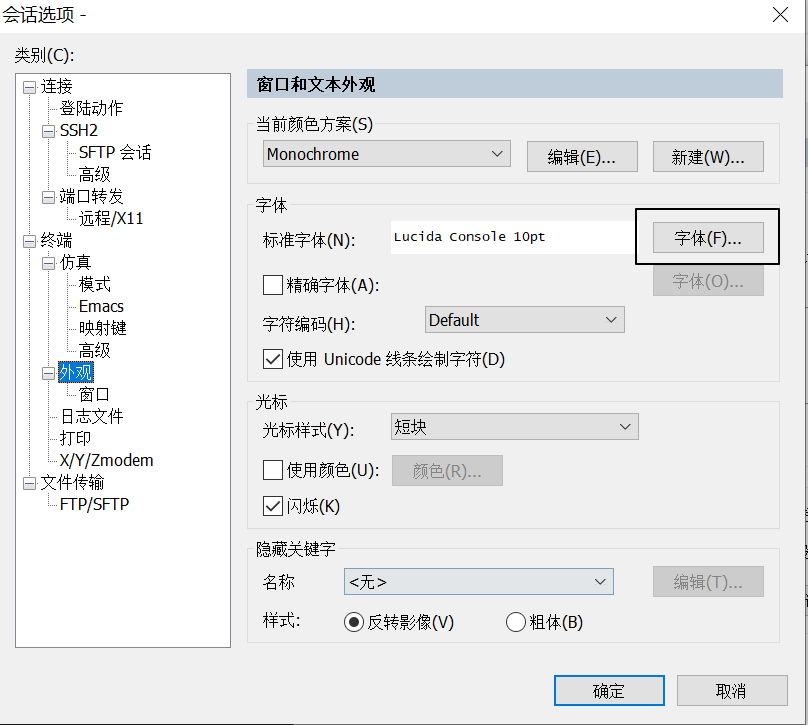
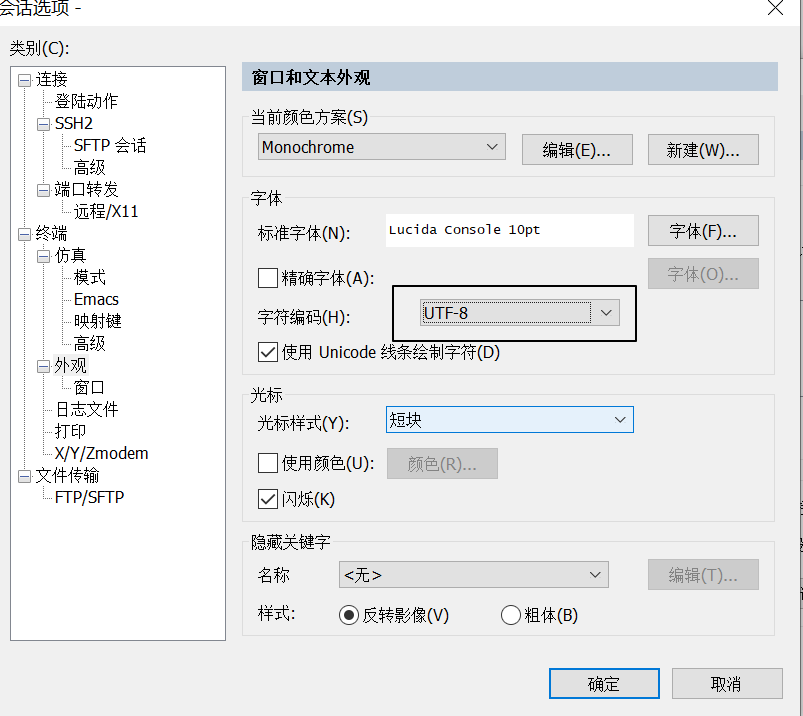
設置字符集編碼為 UTF-8
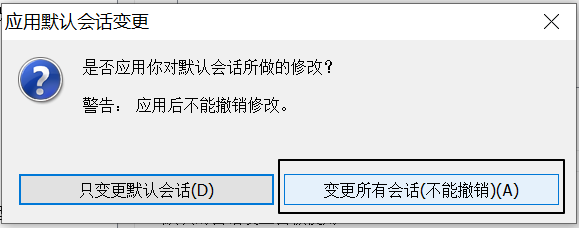
默認全局生效
全局配置配色方案
選擇全局配置選項
選擇默認會話,點擊 “編輯默認設置”
選擇配色方案(多個配置方案可供選擇)
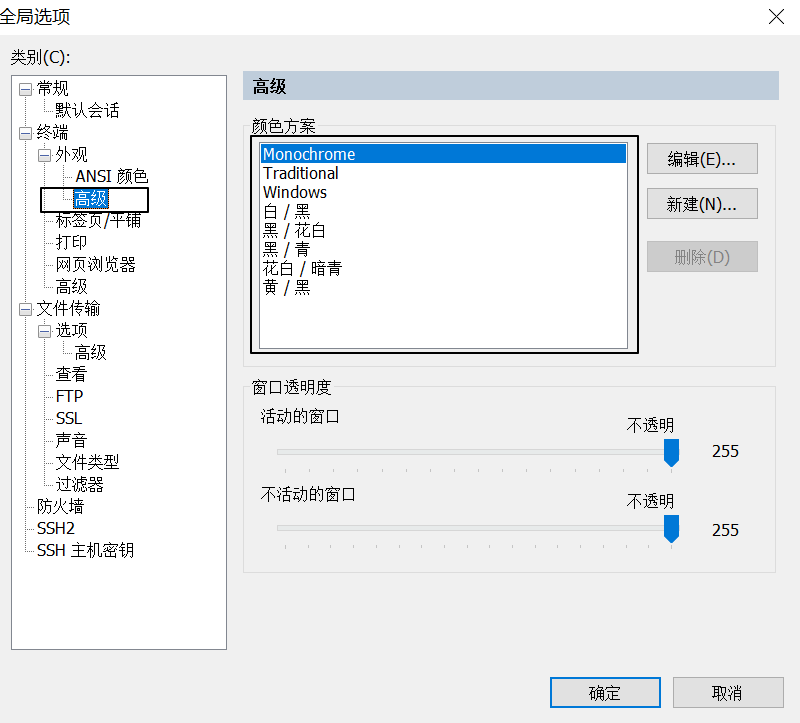
自定義配置配色方案
如果對於已提供的幾種配色方案都不滿意,還可以自定義配置方案
選擇會話選項
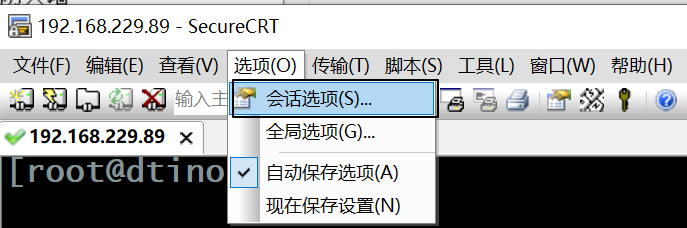
在仿真終端下來列表中勾選 “Linux”
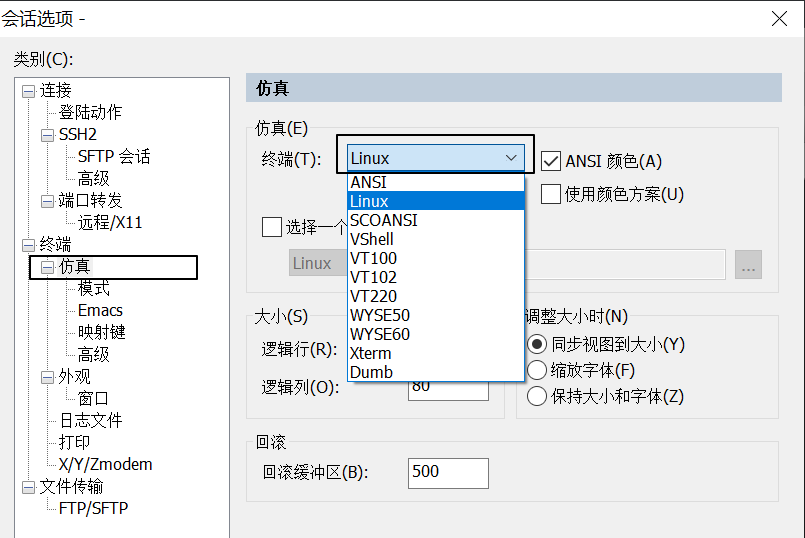
選擇選舉選項
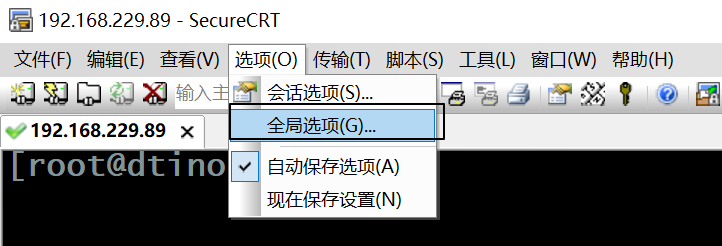
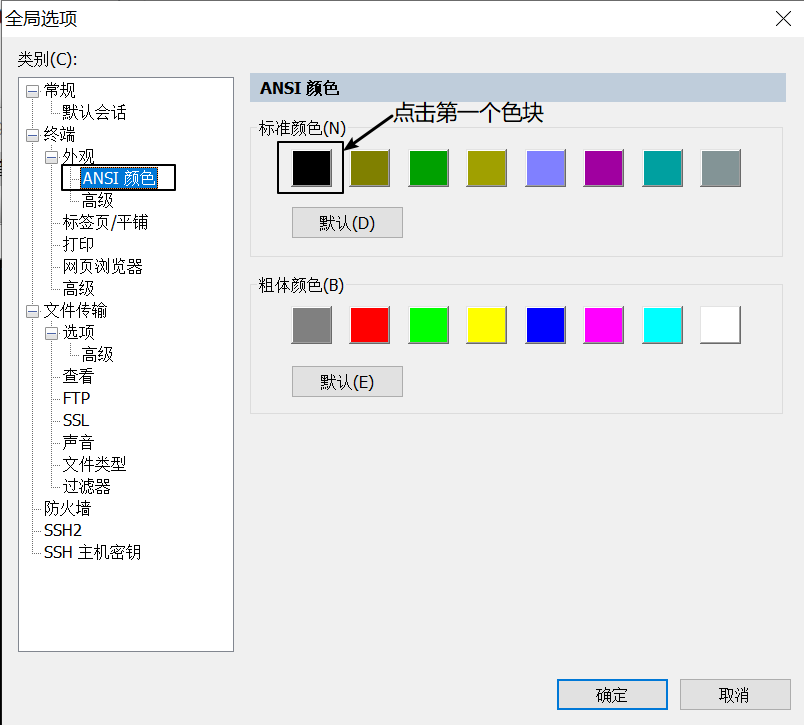
設置背景顏色,選擇 “終端->外觀->ANSI 顏色”,鼠標點擊 “標准顏色” 中的第一個色塊
這個色塊是設置仿真終端背景顏色
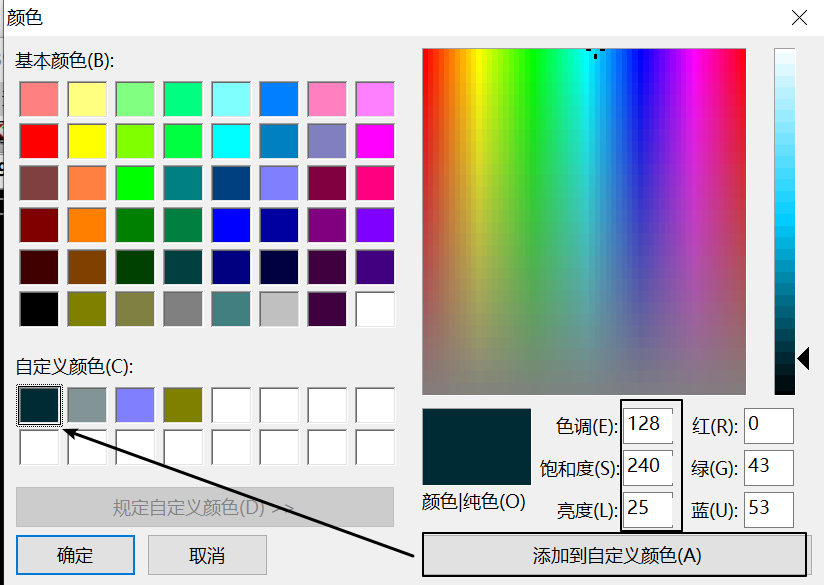
設置好以后點擊 “添加到自定義顏色”
顏色設置為:色調:128,飽和度:240,亮度:25(這個顏色會比較舒服)
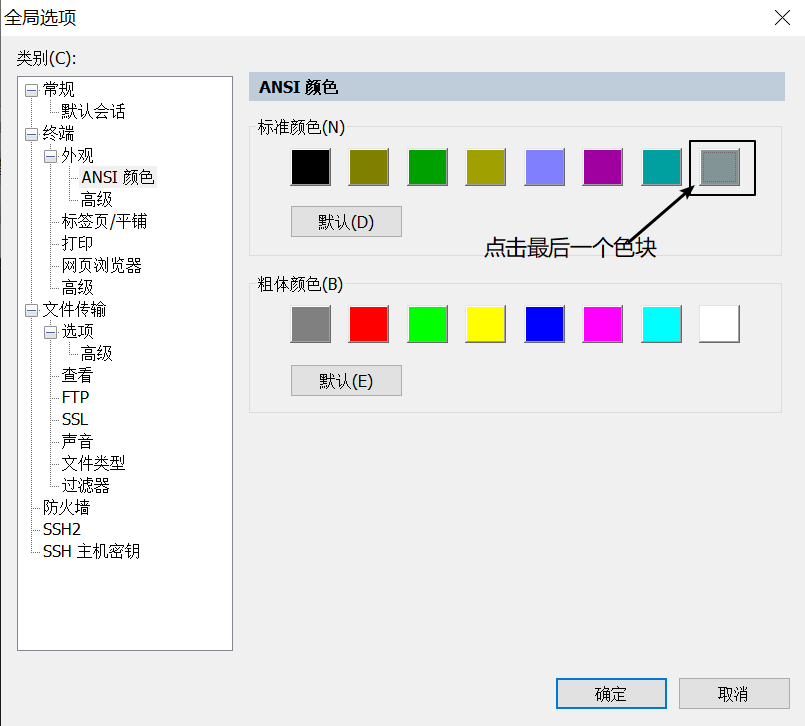
設置字體顏色,鼠標點擊最后一個色塊
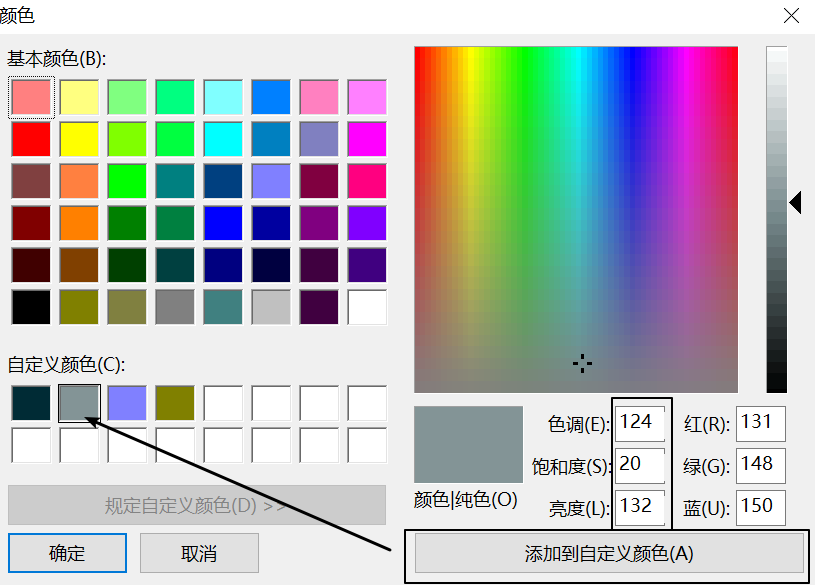
設置好以后點擊 “添加到自定義顏色”
顏色設置為:色調:124,飽和度:20,亮度:132
設置目錄顏色,鼠標點擊第五個色塊
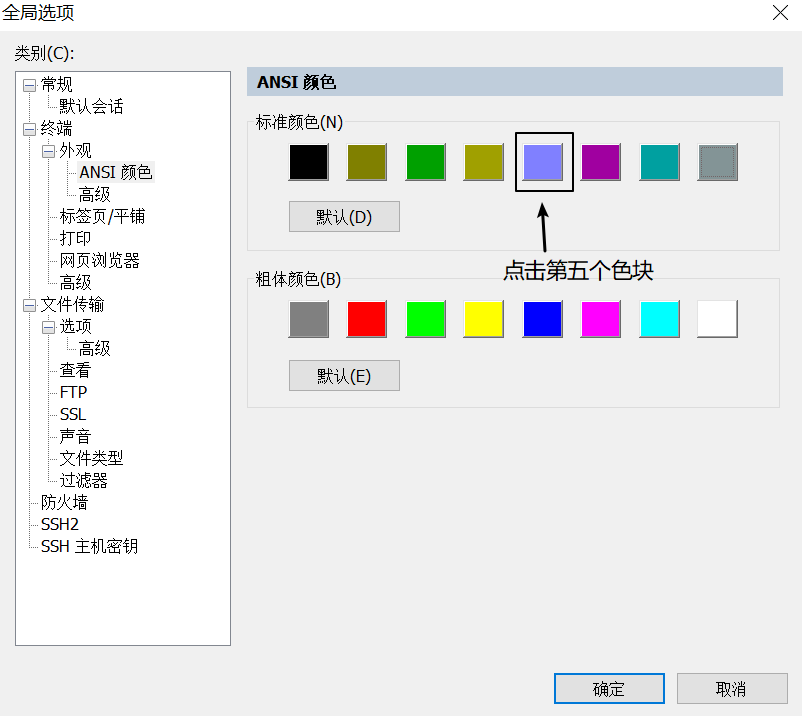
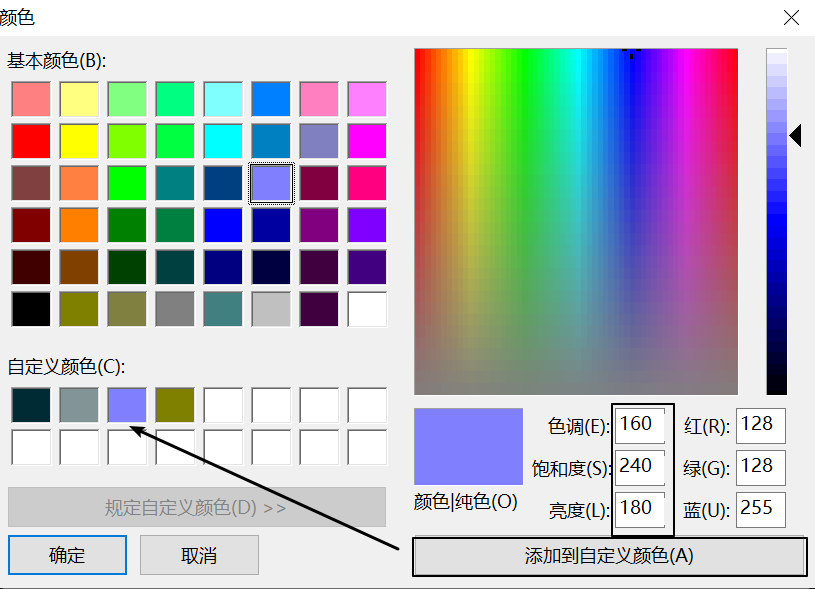
設置好以后點擊 “添加到自定義顏色”
顏色設置為:色調:160,飽和度:240,亮度:180
設置壓縮文件顏色,鼠標點擊第二個色塊
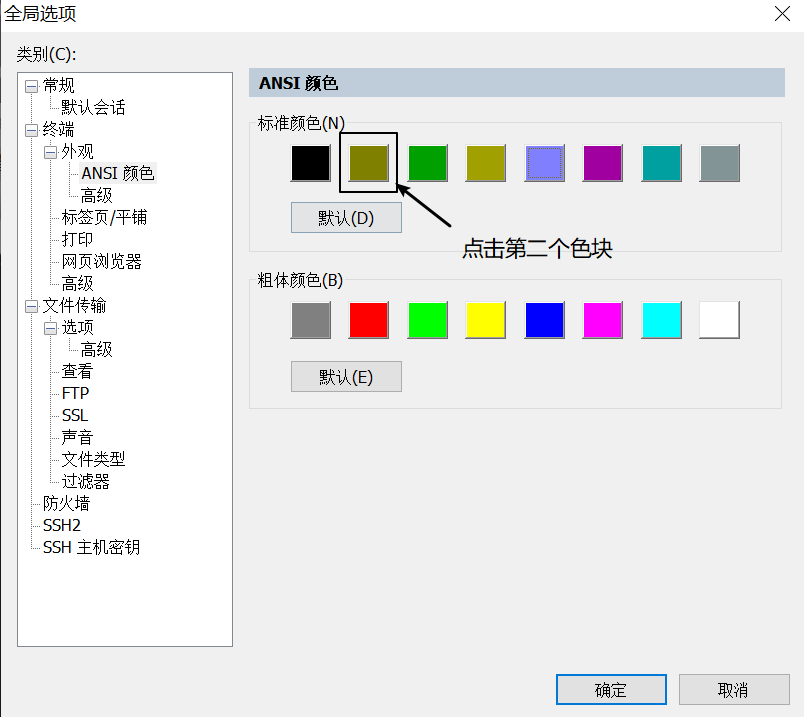
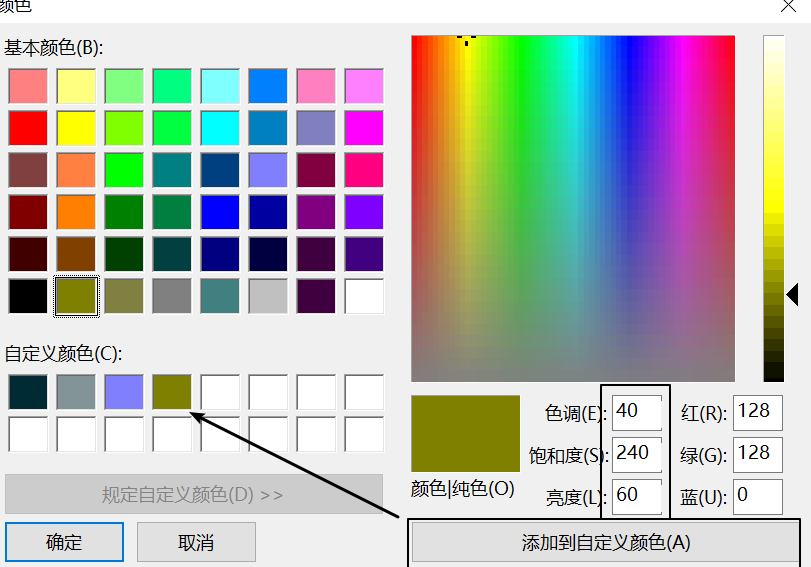
設置好以后點擊 “添加到自定義顏色”
顏色設置為:色調:40,飽和度:240,亮度:60
自定義配色方案最終效果
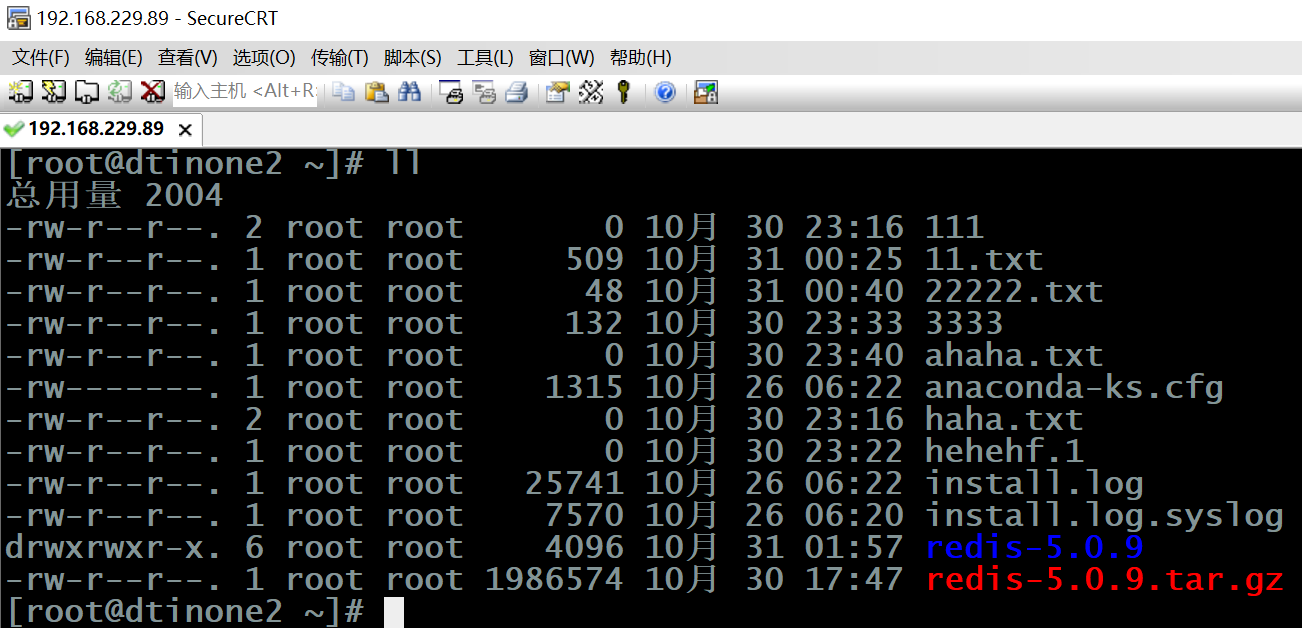
可以根據自己的喜好,自定義其他的配色方案
創建會話桌面快捷方式
每次打開 CRT 選擇對應 session 會話比較麻煩,通過創建會話快捷方式可以方便快捷打開仿真終端
點擊 “文件->連接”
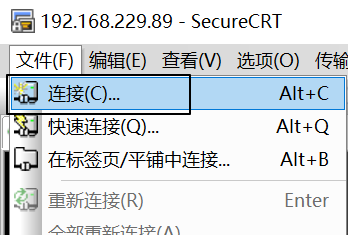
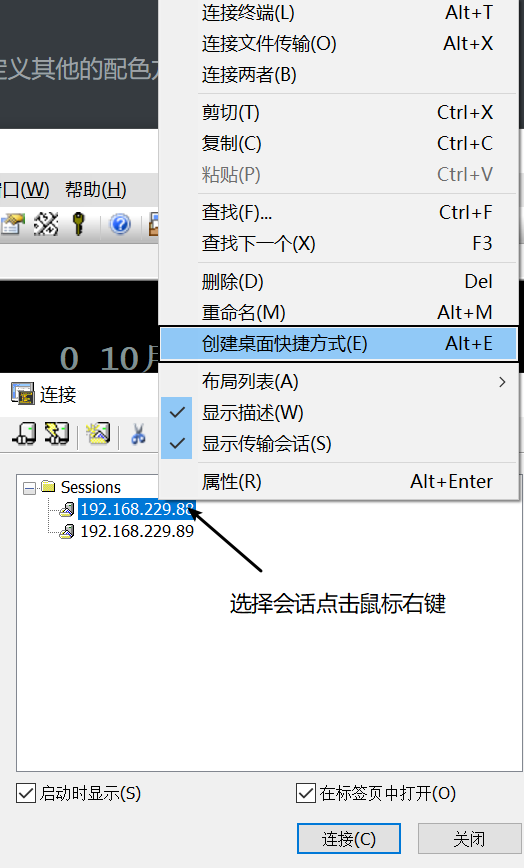
選擇一個想要創建快捷鍵的 Session 會話,然后點擊鼠標右鍵,會彈出菜單框,選擇 “創建桌面快捷方式”
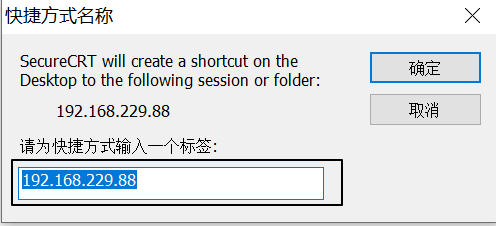
給快捷方式設置一個標簽名(默認是連接遠程服務器的IP地址),點擊 “確定” 按鈕
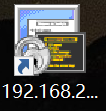
桌面快捷方式創建成功,返回桌面將顯示快捷圖標
克隆 Session 會話
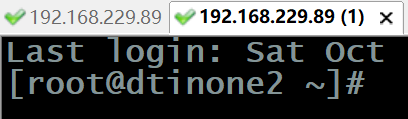
克隆 Session 會話可以快速創建多個相同的仿真終端連接遠程服務器
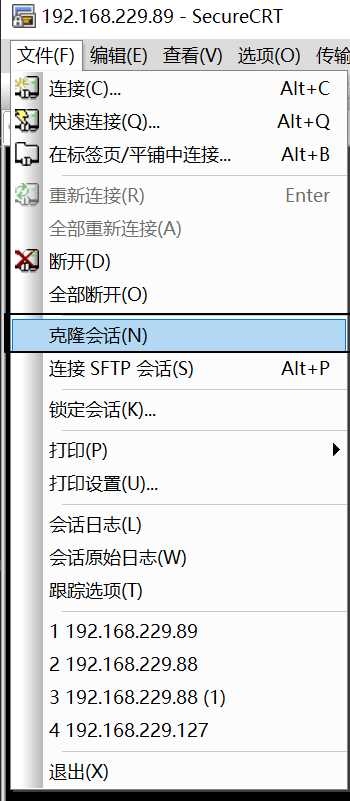
點擊 “文件->克隆會話”,這樣就會得到一個和當前會話一模一樣的會話
多 Session 會話操作
鼠標右鍵點擊底層框,彈出框中選擇 “交互窗口”
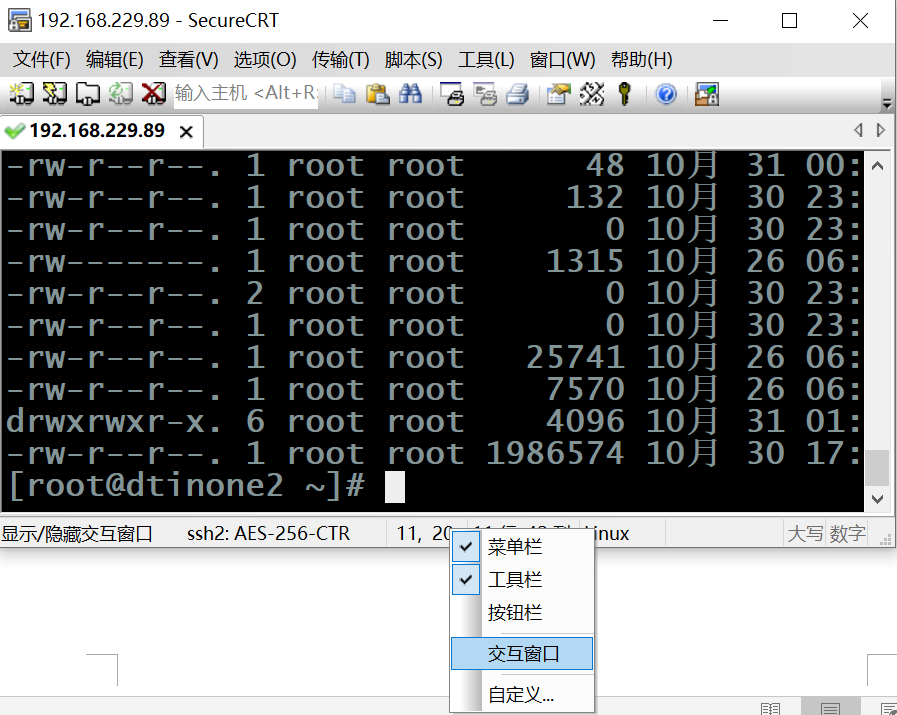
在打開的交互窗口中輸入命令,命令就會群發給所有的 session 會話,如下:
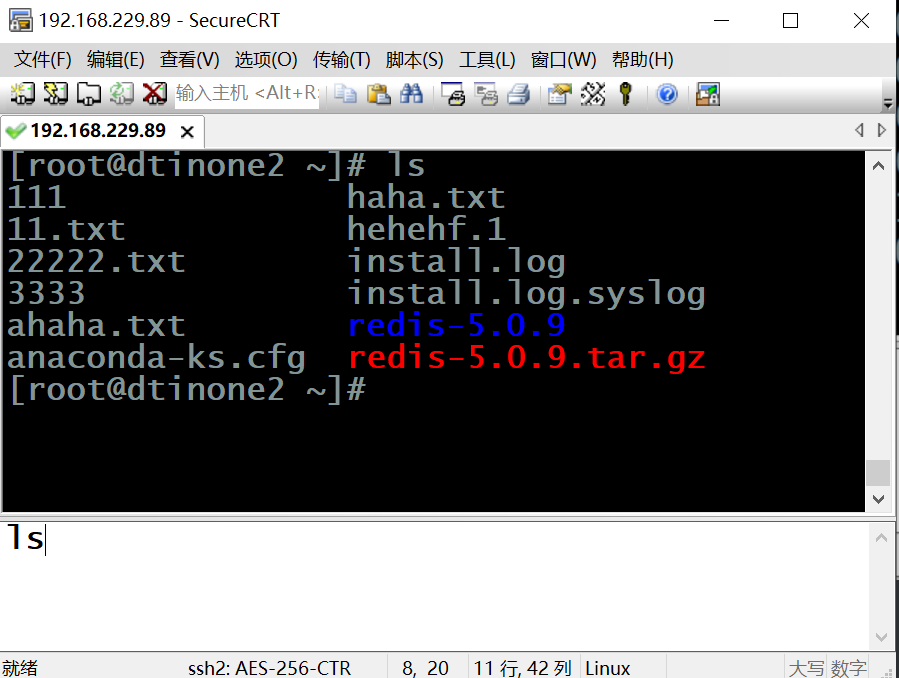
多 Session 會話操作一般用於給多台服務器組成的集群群發命令(類似於微信群發功能)