
1、升級系統
apt-get update
apt-get upgrade
2、更新完成后安裝openvas
apt-get install openvas
開始安裝openvas,安裝的過程中系統提示,需要更新libs,按默認選擇,更新內置的libs就行了
3、等待libs全部跟新完成,輸入如下
openvas-setup
安裝完成
4、修改默認配置
修改默認密碼前,需停止服務
openvas-stop #停止openvas服務
openvasmd --user=admin --new-pasword=admin #把密碼改成admin或者任意
openvas-start #啟動openvas服務
5、升級openvas
openvas-feed-update
6、查看openvas運行情況
查看GSAD services,OpenVAS manager,OpenVAS manager端口情況,在命令行輸入
netstat -antp | grep 939*
7、修改openvas遠程連接
默認情況下,openvas只允許127.0.0.1訪問,我們需要改成任何主機都可以訪問
先停止服務
openvas-stop
編輯配置文件
vi /lib/systemd/system/greenbone-security-assistant.service

編輯 vi /lib/systemd/system/openvas-manager.service
編輯 vi /etc/default/openvas-manager

編輯 vi /etc/default/greenbone-security-assistant
8、 重新加載systemctl,並重啟相關服務,重啟后需再次openvas-start
systemctl daemon-reload
systemctl restart greenbone-security-assistant.service openvas-manager.service openvas-scanner.service
注:針對某個啟動失敗的服務進行啟動
systemctl start greenbone-security-assistant //啟動greenbone-security-assistant
systemctl start openvas-scanner // 啟動openvas-scanner
systemctl start openvas-manager //啟動openvas-manager
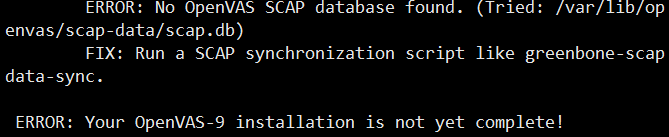
9、檢查安裝(如有提示錯誤的請按提示修復)
openvas-check-setup
10、根據建議修復
greenbone-scapdata-sync
11、修改完成后可在其它機器上連接openvas

12、常用命令
openvasmd --get-users:查看當前賬號
openvasmd --user=admin --new-password=新密碼:創建賬號密碼
在metasploit中使用openvas
1、在MSF終端載入OpenVAS插件
載入成功后,可以輸入openvas_help查看可用命令
2、在MSF中連接openvas
3、使用openvas_tarrget_create創建一個掃描目標
4、創建掃描任務
創建任務之間需要查找到創建任務所需的掃描策略(Scan Config),可以使用openvas_config_list列出現有的掃描策略,然后使用openvas_task_create<任務名><任務備注><掃描策略ID><掃描目標ID>創建掃描任務:
5、使用openvas_task_start<task_id>啟動這個新建的掃描任務
過程中可使用openvas_task_list查看掃描進度
未完成
6、下載掃描報告
掃描完成后,使用openvas_report_list找到需要的報告ID,使用openvas_format_list列出可供下載的掃描報告格式,使用openvas_report_download<掃描報告ID><報告格式 ID><存儲路徑><文件名>下載
未完成