
一、部署啟動activiti
####1、部署,將兩個war包拷貝到Tomcat下即可。 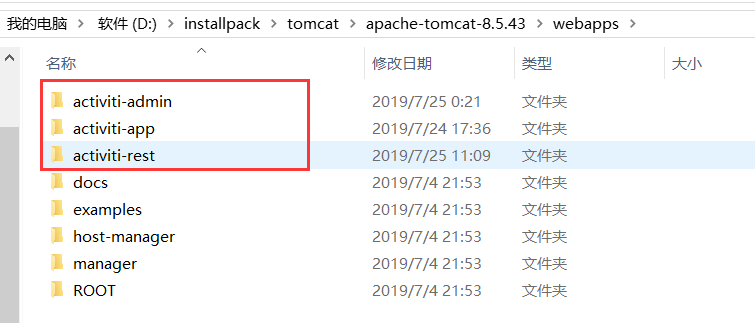
2、啟動tomcat,訪問http://127.0.0.1:8080/activiti-app
默認賬號密碼:admin test

二、修改數據連接和密碼
####1、可以直接在頁面上修改密碼,但是重啟后就還原了,這是因為默認用的h2數據連接,要改成mysql或其它的來持久化。 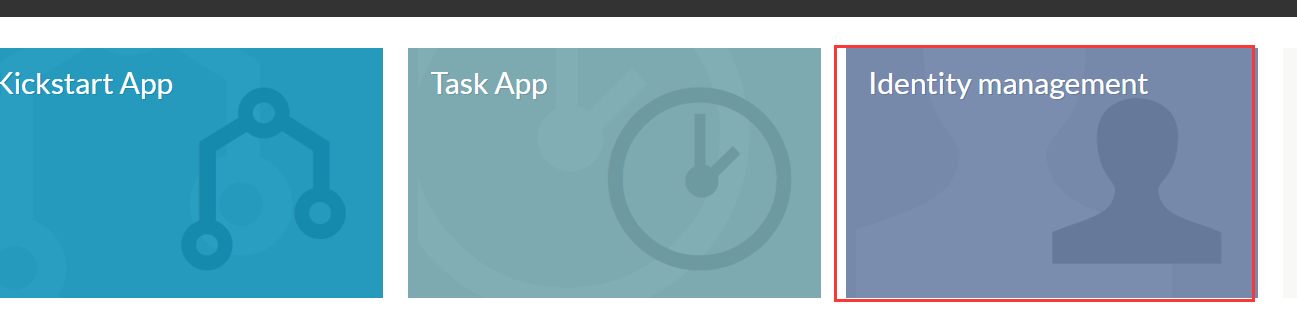

2、使用sublimetext工具打開tomcat,方便進行配置文件的修改。
找到被解壓的war包,activiti-app/WEB-INF/classes/META-INF/activiti-app/activiti-app.properties文件,進行修改。

修改如下:


也可以加上DEBUG來看運行的過程:

3、因為默認數據源連接的數據庫是activiti6ui,所以我們創建出這個數據庫。


4、將tomcat下的activiti-app.war刪掉,只留下文件夾,以免它自動解壓覆蓋了我們前面的配置。

5、重啟,看修改后的效果。
PS:記得先shutdown.sh,然后刪掉war,然后再重啟。

打開下面這幾個和用戶有關的表

發現修改的配置都生效了,在mysql中持久化了。


再去看看activiti-app界面,能否登錄:


三、體驗一個請假流程
####1、創建三個用戶用來測試,分別代表員工(EM)、領導(TL)、人事(HR)。 
2、點擊菜單processes,新建一個流程。

3、選中流程任務,點擊參數中的Assignment,選擇一個待辦處理人。

4、點擊菜單Apps,創建一個app來單獨存放請假有關的流程。


5、點擊Edit included models,把之前建立的請假流程加入到這個模塊中去。


6、點擊左上角保存按鈕,會彈出提示,勾選publish,發布流程。

7、開始測試,先以員工zhangsan進行登錄,發起請假流程。
點擊Processes后,start process。

可以加上注釋說明

可以打開流程圖,看到發起流程后,當前流程自動流轉到了部門經理審批環節。


8、以領導TL的身份登錄,登錄lisi賬戶。
登錄進來后可以發現,已經有這個待辦了。

點擊Claim,然后點擊complete。

看到流程審批完成,流轉出去了。已經去了HR的環節。

9、以HR身份登錄,wangwu賬戶。
可以看到已經有待辦了

點擊Cliam,然后點擊complete。

點擊processes,發現不能看流程圖了,因為整個流程已經走完了。
