前提:安裝好docker。
拉取Jenkins鏡像:
docker pull jenkins
遇到錯誤:Docker:TLS handshake timeout錯誤
原因:國外,網速慢,鏡像拉取失敗。
解決辦法:
新增/etc/docker/daemon.json 文件並添加上 registry-mirrors 鍵值。
{
  "registry-mirrors": ["https://registry.docker-cn.com"]
}
修改保存后重啟 Docker 以使配置生效。
service docker restart
再次拉取:

准備工作:
#  創建jenkins運行目錄:
mkdir /home/jenkins

# 查看目錄權限:
ls -nd jenkins/

# 更改目錄權限:給uid為1000的權限
chown -R 1000:1000 jenkins/
注意:不修改目錄權限會出現錯誤。這個錯誤在jenkins的日志里,可以用命令查看:docker logs -f jenkins
Can not write to /var/jenkins_home/copy_reference_file.log. Wrong volume permissions?
touch: cannot touch ‘/var/jenkins_home/copy_reference_file.log’: Permission denied
啟動Jenkins:
docker run -itd -p 9090:8080 -p 50000:50000 --name jenkins -v /home/jenkins:/var/jenkins_home jenkins

可以看到我們的容易已經在運行了。
界面訪問"ip:9090",自動跳轉至登錄界面。
jenkins安裝完成后自動跳轉到這個頁面要求輸入密碼:
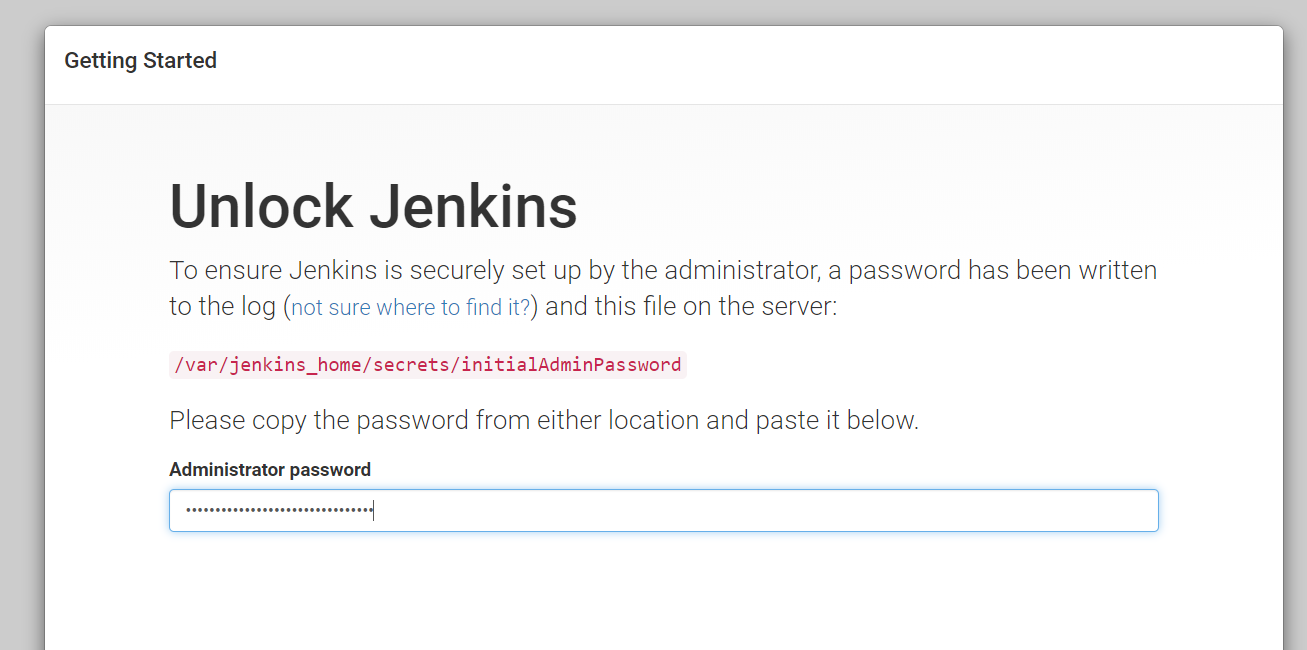
頁面有提示我們密碼在哪里:但我們直接去我們最開始建好的目錄下找密碼:

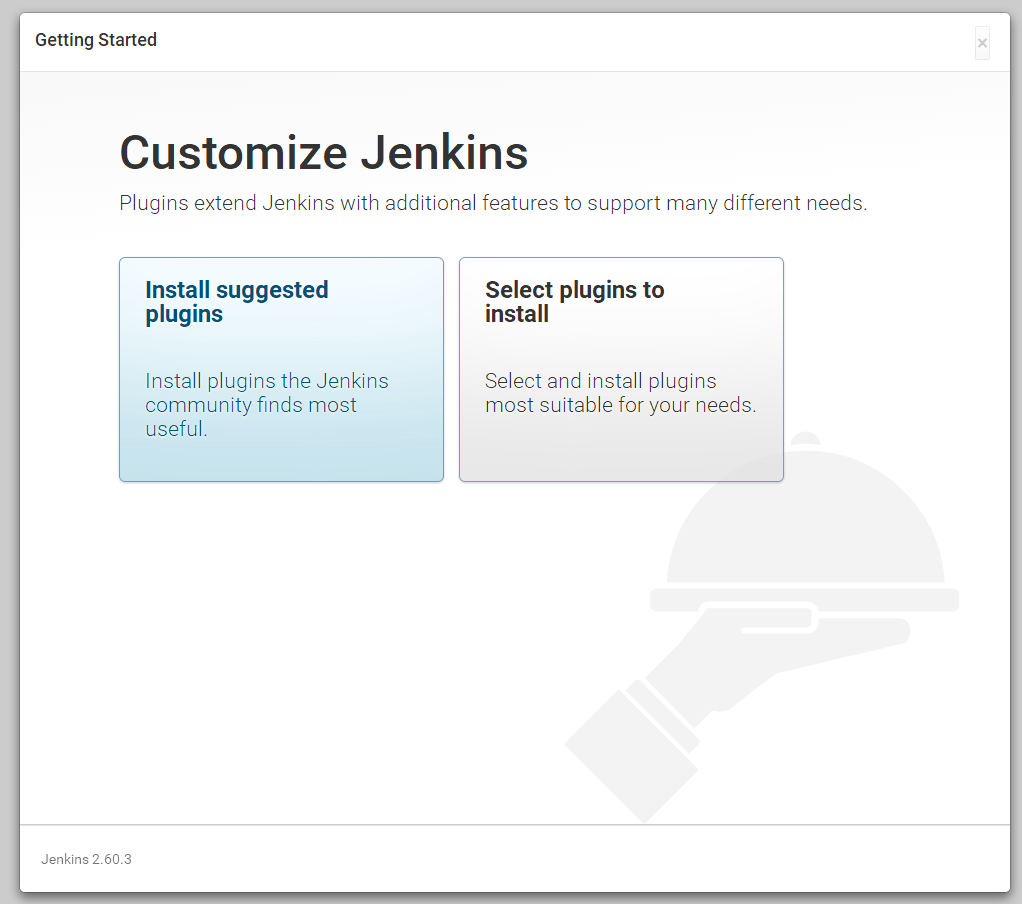
成功獲取到密碼!復制到輸入框。然后進入jenkins安裝插件界面,選擇建議安裝的插件(或者自己去選取插件安裝)。
然后設置第一個管理員賬戶:
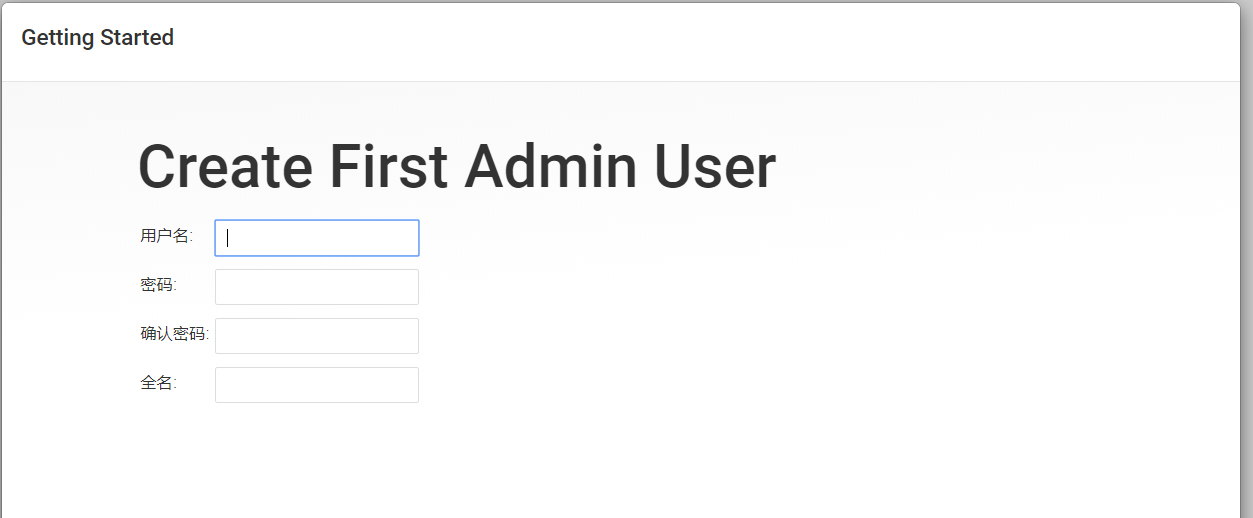
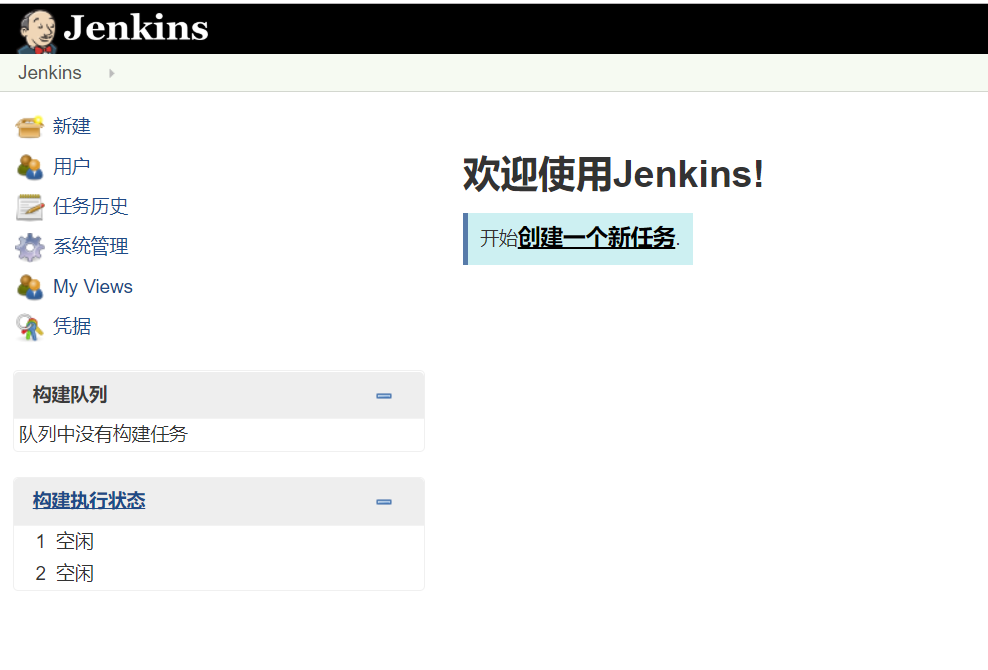
完成后進入jenkins主頁面。
**排錯:**
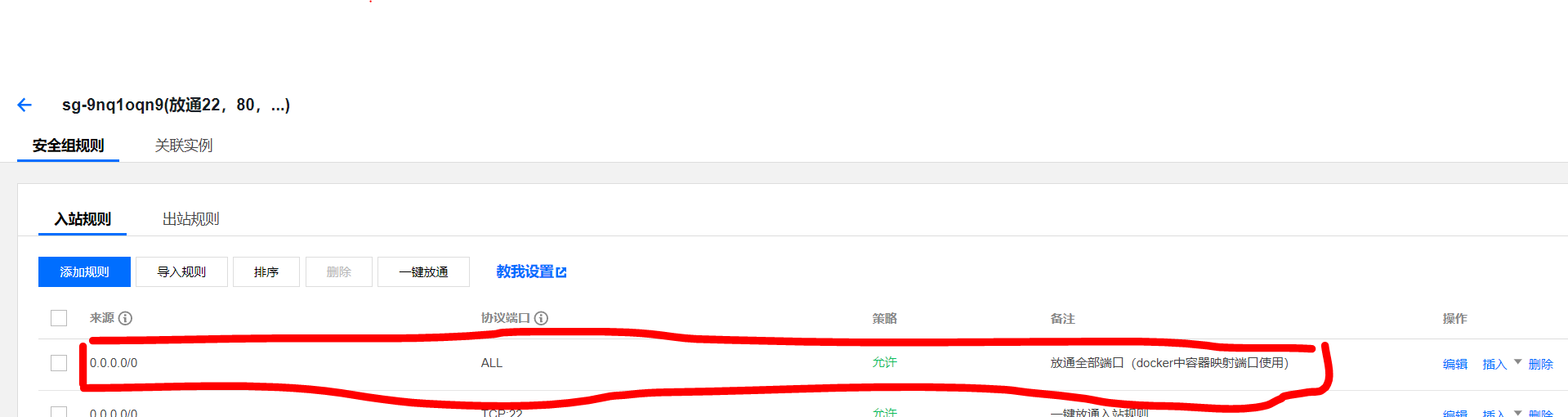
如果容器已經運行,查看容器有關jenkins的日志也沒有錯誤,卻無法訪問,那么請檢查服務器的防火牆是否關閉,另外檢查服務器安全組。
簡單粗暴:我直接將服務器的所有端口全部打開了!