
macOS應用程序如果在打開時提示崩潰,該怎么解決?最近一次Apple靜默更新之后,Apple刪除了TNT的證書,因此應用程序將在7月12日之后崩潰。目前的解決方案是自己簽名。
檢測軟件簽名是否存在
1.打開終端,輸入【sudo -s】
2.然后會提示你輸入開機密碼,你就把密碼輸入***,輸入過程中不會顯示密碼,輸入完成后按確認鍵enter
3.然后再終端輸入【xattr 】,再打開應用程序文件夾,把軟件拖到終端,比如把Winclone拖***,終端就會顯示【xattr /Applications/Winclone.app】,然后按確認
4.接下來你就會看到com.apple.quarantine,這樣的結果,有的軟件拖***按確認后會顯示com.apple.FinderInfo這樣的結果。
5.如果有這樣的反饋,說明此軟件的簽名在,正常情況是不會崩潰的。如果崩潰了,那就得清除這個簽名。
清除簽名
6.清除簽名的命令【xattr -r -d com.apple.quarantine /Applications/Winclone.app】,輸入完成后按確認即可。
mac軟件崩潰怎么修復
1.出現崩潰問題的mac軟件運行時,會出現以下提示

2.mac軟件崩潰怎么修復?分兩種方法:
在終端中運行
codesign --force --deep --sign - /Applications/name.app
打開終端輸入以下代碼
sudo codesign --force --deep --sign - 文件位置(直接將應用拖到終端即可)
或者用以下的命令不需要輸入密碼
sudo codesign -f -s - --deep 文件位置(直接將應用拖到終端即可)
例如:cleanmymac
sudo codesign -f -s - --deep /Applications/CleanMyMac\ X.app
例如:Alfred4
sudo codesign -f -s - --deep /Applications/Alfred\ 4.app。
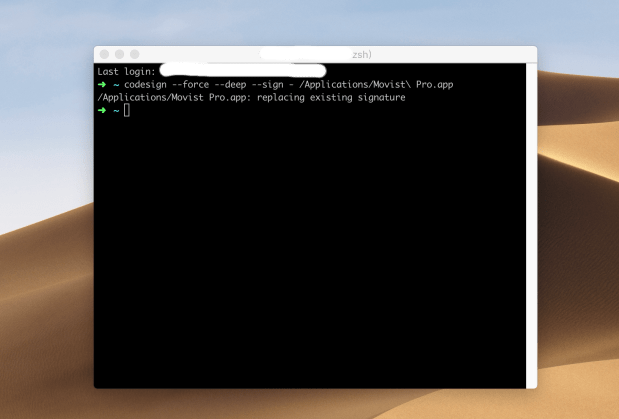
必備:Xcode或Apple命令行工具
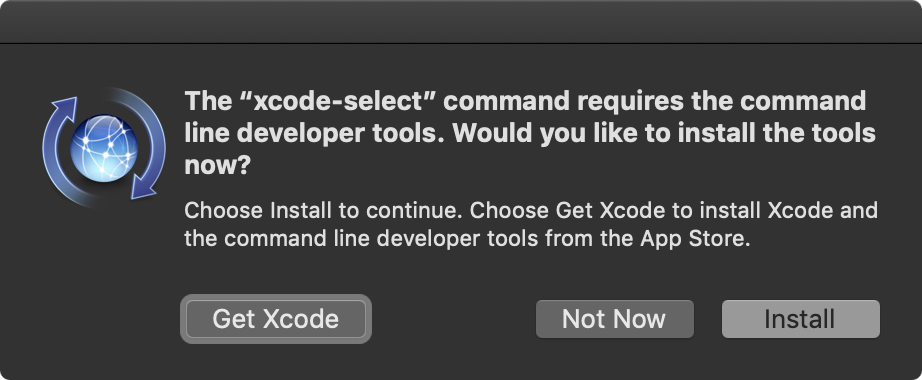
要安裝,執行
xcode-select --install
在您選擇的終端仿真器中,macOS GUI將為您提供安裝Xcode(來自Mac App Store)或CLT的選項。如果您安裝Xcode,請至少啟動一次以完成安裝並同意許可。
或者,您可以使用CodeSigner簽署一些應用程序。
注意事項
正常情況下只有一行提示,即成功:
/app path : replacing existing signature
如遇如下錯誤:
/app path : replacing existing signature
/app path : resource fork,Finder information,or similar detritus not allowed
先在終端執行:
xattr -cr /app path【你的app路徑】
然后再次執行如下指令即可:
codesign --force --deep --sign - /app path【你的app路徑】