
從https://www.linuxidc.com/Linux/2017-06/144807.htm轉載
第一步:安裝VSFTPD
sudo apt-get install vsftpd

安裝完成后啟動VSFTPD服務:
service vsftpd start
第二步:新建目錄/home/uftp作為用戶主目錄
sudo mkdir /home/uftp

第三步:新建用戶uftp,制定用戶主目錄和所用shell,並設置密碼
sudo useradd -d /home/uftp -s /bin/bash uftp

然后將目錄/home/uftp的所屬者和所屬組都改為uftp:
sudo chown uftp:uftp /home/uftp
第四步:新建文件/etc/vsftpd.user_list,用於存放允許訪問ftp的用戶:
sudo vi /etc/vsftpd.user_list
在其中添加用戶uftp,並且保存退出:

第五步:編輯VSFTPD配置文件
VSFTPD配置文件為/etc/vsftpd.conf,執行命令:
sudo vi /etc/vsftpd.conf

  做如下修改:
  打開注釋 write_enable=YES
  添加信息 userlist_file=/etc/vsftpd.user_list
  添加信息 userlist_enable=YES
  添加信息 userlist_deny=NO
  修改完成后保存退出。
第六步:測試
現在在Windows下打開cmd窗口,執行命令:
ftp [你的linux機器的ip地址]
Linux下查看ip地址的命令為:
ifconfig
執行完ftp命令后,如果連接成功,會讓你輸入用戶名和密碼,輸入我們剛剛添加的用戶uftp的用戶名和密碼即可:
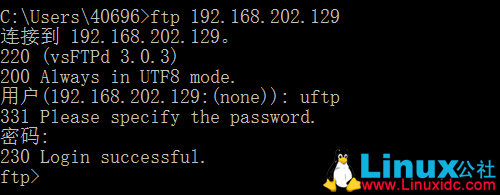
命令pwd和lcd分別可以查看遠程Linux下和本地Windows下的當前目錄:

現在在Linux下的目錄/home/uftp下新建文件test_ftp_download.txt,在windows下的家目錄(我的為C:\Users\40696)下新建文件test_ftp_upload.txt,分別用來測試下載和上傳功能:
下載文件使用命令:get [文件名]
上傳文件使用命令:put [文件名]

要點總結:
第一步:安裝vsftpd
sudo apt-get install vsftpd
第二步:配置
sudo vi /etc/vsftpd.conf
注銷掉,關閉匿名訪問
#anonymous_enable=YES
去掉注銷,#讓本地賬號可以訪問,比如root,等系統登錄賬號
local_enable=YES
write_enable=YES
第三步:如果你需要讓root可以訪問需要執行第三步
sudo vi /etc/ftpusers
把root去掉
第四步:增加一個訪問賬號
增加一個ftpgroup用戶組
sudo groupadd ftpgroup
增加用戶ftpuser並設置其目錄為/ftp/ftpuser(可以修改,但是必須創建該文件夾)
sudo useradd -g ftpgroup -d /ftp/ftpuser -M ftpuser
如果上面的/ftp/ftpuser沒有被創建,即需要創建該文件夾
sudo mkdir /ftp
sudo mkdir /ftp/ftpuser
用戶必須擁有權限才可以訪問,賦予訪問/ftp/ftpuser的權限
sudo chmod 777 /ftp/ftpuser
第五步:設置ftpuser密碼
sudo passwd ftpuser
第六步:重啟vsftpd
sudo restart vsftpd