本篇博客主要對 HslControls 組件做一個大概的總覽介紹,更詳細的內容可以參照頁面里的子鏈接,還有github上的源代碼,然后進行相關的學習,和使用。
聯系作者及加群方式(激活碼在群里發放):http://www.hslcommunication.cn/Cooperation
Prepare
先從nuget下載到組件,然后就可以使用組件里的各種組件信息了。
在Visual Studio 中的NuGet管理器中可以下載安裝,也可以直接在NuGet控制台輸入下面的指令安裝:
Install-Package HslControls
NuGet安裝教程 http://www.cnblogs.com/dathlin/p/7705014.html
Demo
有一個demo程序可以下載,地址為 demo.zip
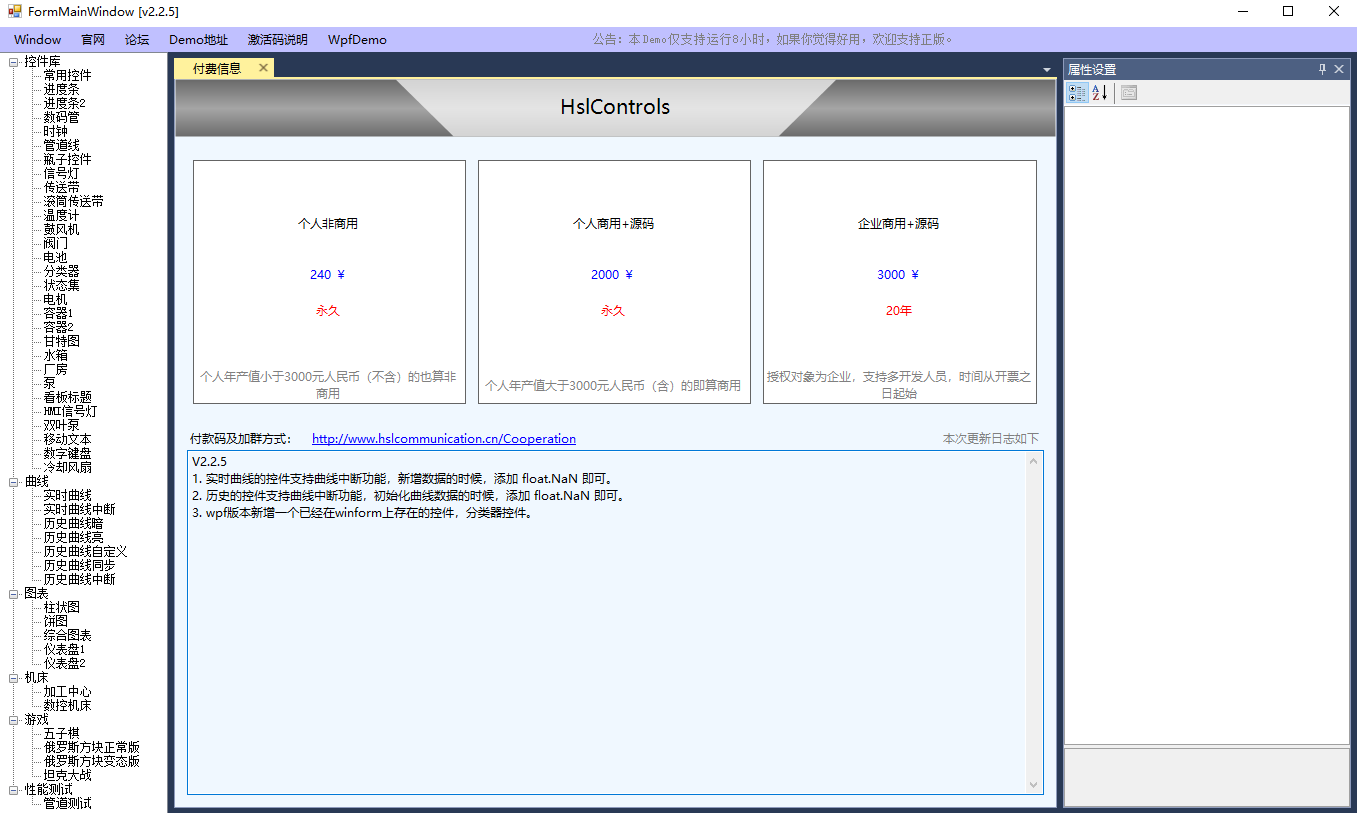
所支持的控件信息如下:
Use
正常安裝完成后,就會在組件庫出現下面的控件內容,然后可以拖動使用,如果沒有出現列表,就需要把dll文件拖動到工具箱就行。

常用控件
先上圖:
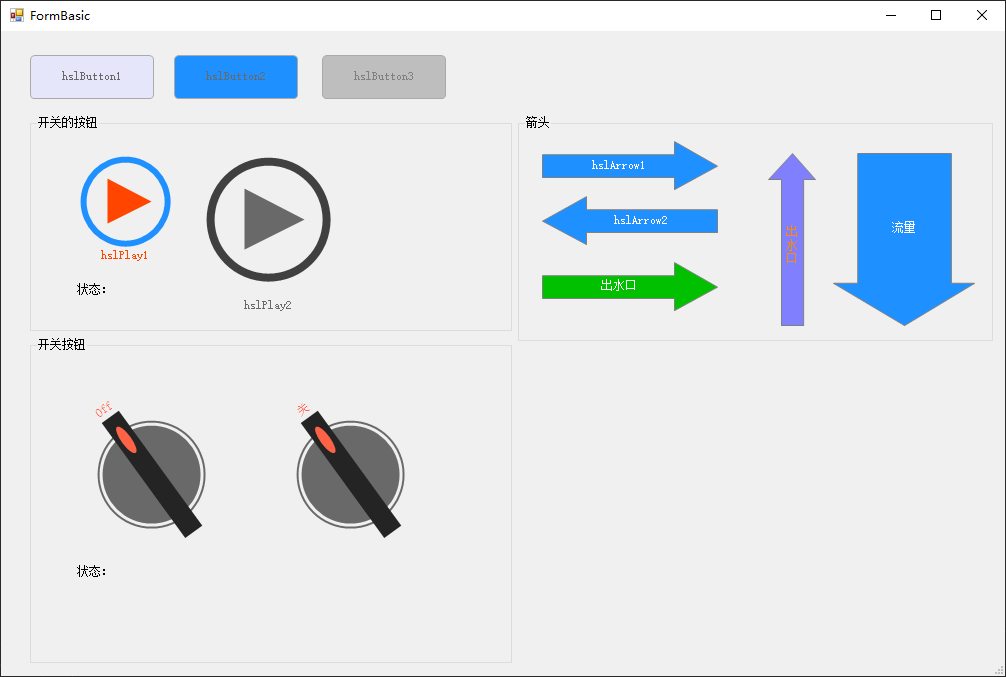
1. 圓角按鈕,主要是有一個圓角的效果,和自帶的按鈕基本差不多,還帶有一個 Selected 屬性,用於獲取或設置按鈕是否處於選中狀態。
2. HslPlay 控件,有點像一個播放器,各種顏色可調,需要注意的是有個事件 OnPlayChanged 當播放狀態改變的時候,就會觸發(比onclick事件要好)。
3. 開關控件,主要實現兩個狀態的切換,上面有個屬性可以設置文本 SwitchStatusDescription = "關;開"; 用分號區別即可,也有個事件OnSwitchChanged可以用來做狀態的改變。
進度條控件
先上圖
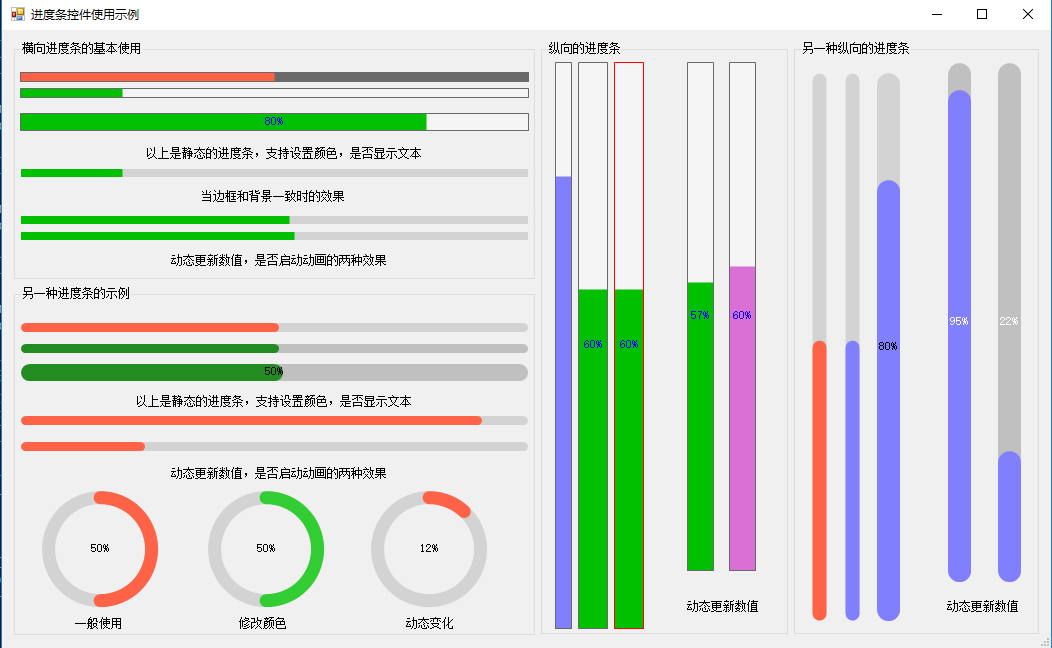
特性支持,屬性如下:

共有兩種進度條的樣式,一個是矩形的,一個是圓角的。都可以設置,背景色,前景色,是否使用動畫效果。動畫的速度都可以設置。也可以豎着的控件擺放樣式
信號燈控件
先上圖
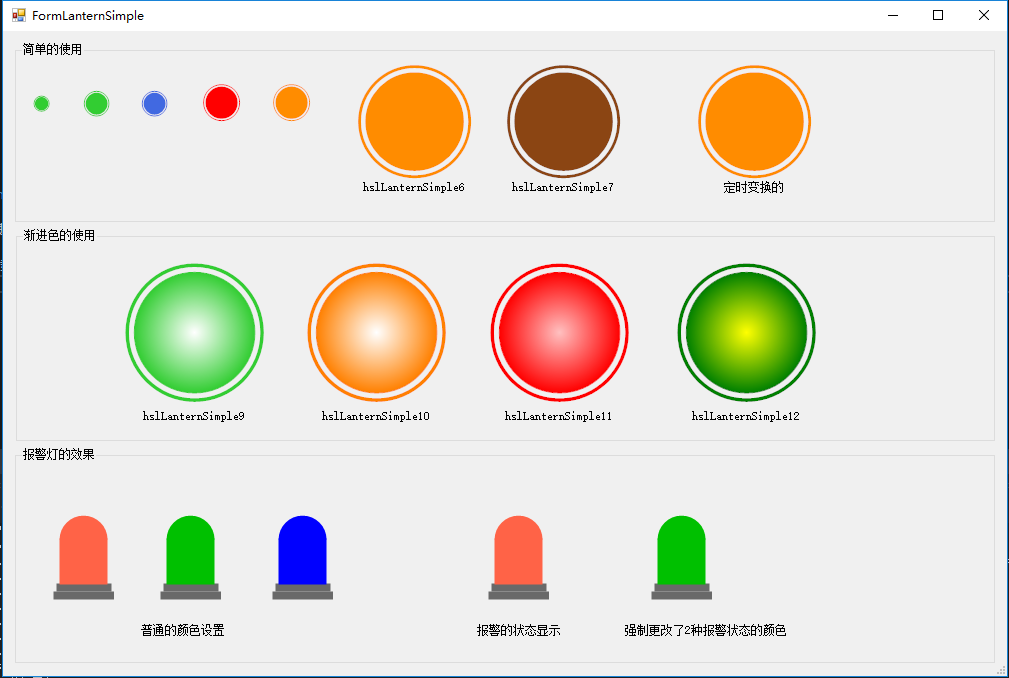
支持純色的信號燈,和漸變色的信號燈,當然,我們可以設置任意的顏色,根據自己的需求進行設計。
數碼管控件
先上圖
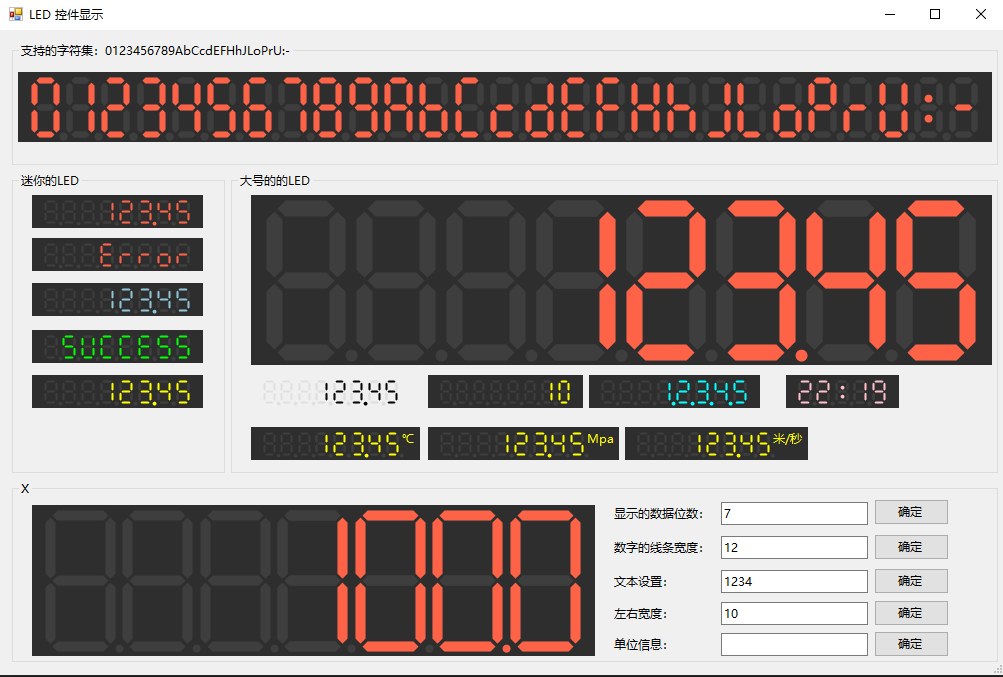

BackColor 就是整個LED的背景
DisplayBackColor 就是數據嗎數字的背景
DisplayNumber 就是數碼管顯示的位數
DisplayText 就是最終顯示的文本
ForeColor 就是最終顯示文本的前景色
LedNumberSize 就是數碼管單個顯示的粗細
我們可以隨意拖動數碼管的大小,然后設置顯示的數據量大小,顏色,粗細等等細節。一般所有的參數調整好后,我們使用 DisplayText 賦值就行。
時鍾控件
先上圖
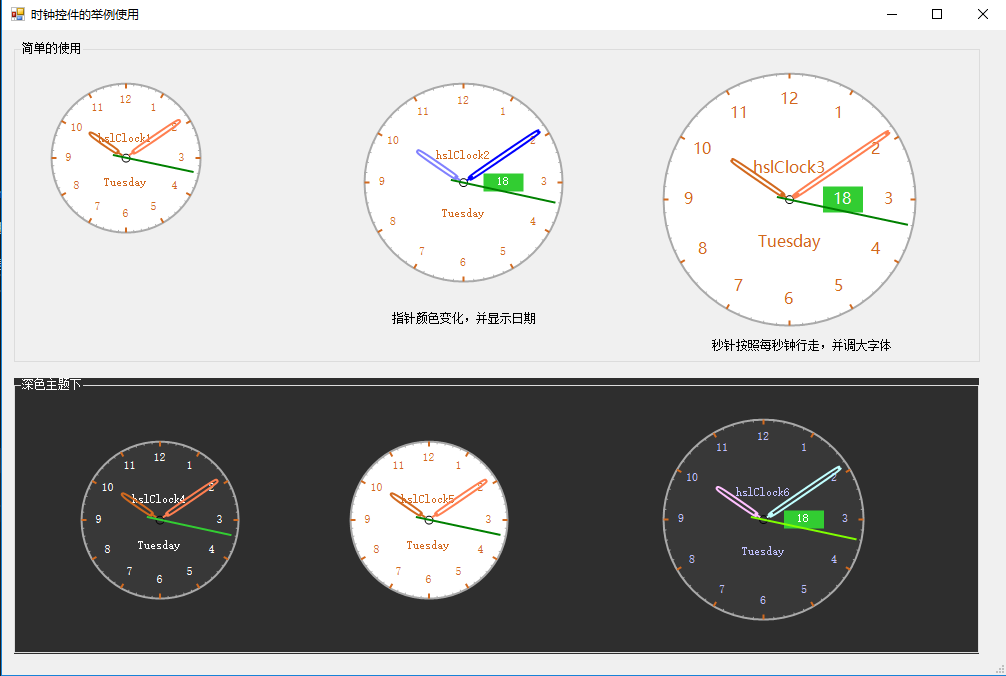

主要的屬性如下
ClockBackColor 就是時鍾控件中間的背景色。
ForeColor 就是所有的文本的顏色
HourColor 就是小時那根針的顏色
IsSecondStep 設置秒針是否一秒一秒走動還是連續走動。
MiniteColor 就是分鍾的那根針的顏色
SecondColor 就是秒針的顏色
Text 就是在時鍾上顯示的額外的信息
曲線控件
高級的歷史曲線控件的使用參照另一篇博客 https://www.cnblogs.com/dathlin/p/10291327.html,這里是實時控件。
曲線控件比較麻煩一點,無法通過直接的配置添加曲線,需要代碼來實現顯示的邏輯功能,先上圖
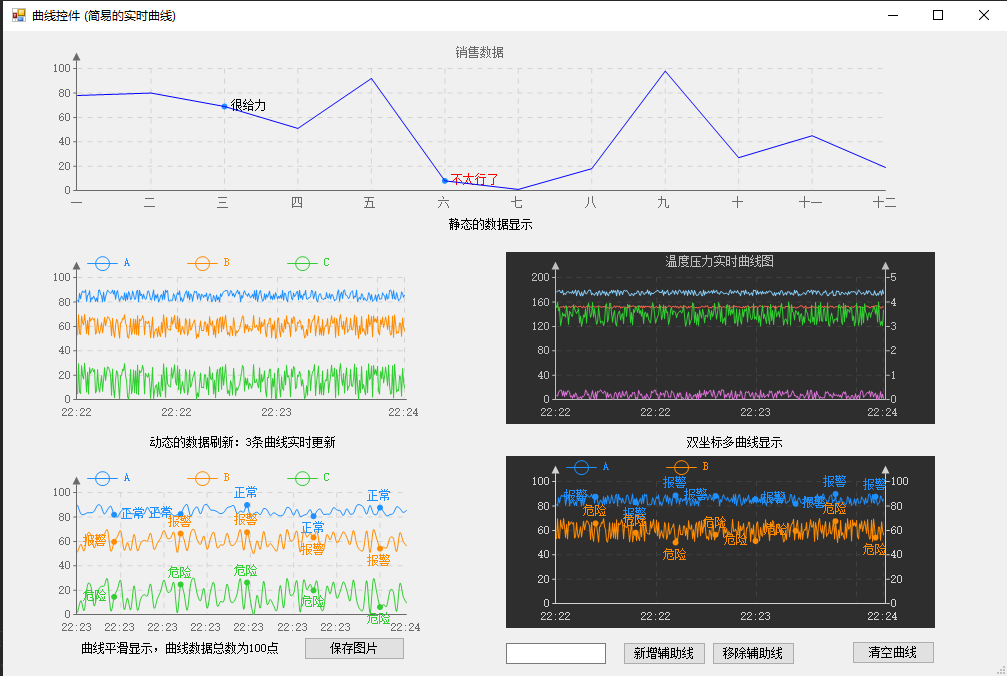

在使用前,先進行一些基本的設置信息,
IntervalAbscissaText 指示縱向的虛線方向的分割點數,如果為100,那就是每隔100個像素點繪制一條虛線
IsAbscissaStrech 如果設置為true,那么曲線就占滿整個控件,比如強制這個曲線控件顯示100個點,而無關控件的寬度。如果設置為true,那么控件顯示的點數信息,將取決於控件的寬度界面。
IsRenderDashLine 是否顯示虛線的輔助線。
IsRenderRightCoordinate 是否顯示右側的坐標軸
StrechDataCountMax 當IsAbscissaStrech 為true的時候,曲線控件強制規定的顯示數據點數。這時候和控件無關。
TextAddFormat 獲取或設置實時數據新增時文本相對應於時間的格式化字符串,默認HH:mm
Title 曲線控件顯示的標題
ValueMaxLeft 左側坐標軸的最大值
ValueMinLeft 左側坐標軸的最小值
ValueMaxRight 右側坐標軸的最大值
ValueMinRight 右側坐標軸的最小值
ValueSegment 獲取或設置圖形的縱軸分段數
使用說明,先定義一個獲取隨機數據的方法
        private float[] GetRandomData( int length, int max )
        {
            float[] buffer = new float[length];
            for (int i = 0; i < buffer.Length; i++)
            {
                buffer[i] = random.Next( max );
            }
            return buffer;
        }
簡單的設置固定的曲線
hslCurve1.SetCurveText( new string[] { "一", "二", "三", "四", "五", "六", "七", "八", "九", "十", "十一", "十二" } );
hslCurve1.SetLeftCurve( "A", GetRandomData( 12, 100 ), Color.Blue );
曲線標注:
            hslCurve1.SetCurveText( new string[] { "一", "二", "三", "四", "五", "六", "七", "八", "九", "十", "十一", "十二" } );
            hslCurve1.SetLeftCurve( "A", GetRandomData( 12, 100 ), Color.Blue );
            hslCurve1.AddMarkText( new HslControls.HslMarkText( )
            {
                Index = 2,
                CurveKey = "A",
                MarkText = "很給力"
            } );
            hslCurve1.AddMarkText( new HslControls.HslMarkText( )
            {
                Index = 5,
                CurveKey = "A",
                MarkText = "不太行了",
                TextBrush = Brushes.Red
            } );
標注的效果如下:

如果你想要顯示一個實時的曲線信息,就要分兩步走,先預設定曲線的基本信息,關鍵字,顏色,寬度,是否平滑等等信息
            hslCurve5.SetLeftCurve( "A", null, Color.DodgerBlue, true );
            hslCurve5.SetLeftCurve( "B", null, Color.DarkOrange, true );
            hslCurve5.SetLeftCurve( "C", null, Color.LimeGreen, true );
此處的例子就是設置了三條曲線,數據為空,顏色,和平滑效果
然后你實時讀取到數據后,增加進曲線就行了。
hslCurve5.AddCurveData(
                new string[] { "A", "B", "C" },
                new float[]
                {
                    random1*10 + 80,
                    random2*20+50,
                    random2*30,
                }
            );
此處需要注意的是,如果你有三條曲線,就需要三條一起新增。
當然,本曲線控件支持雙坐標,多曲線的顯示情況。更多的信息,參照demo的源代碼來開發。
儀表盤控件
上圖
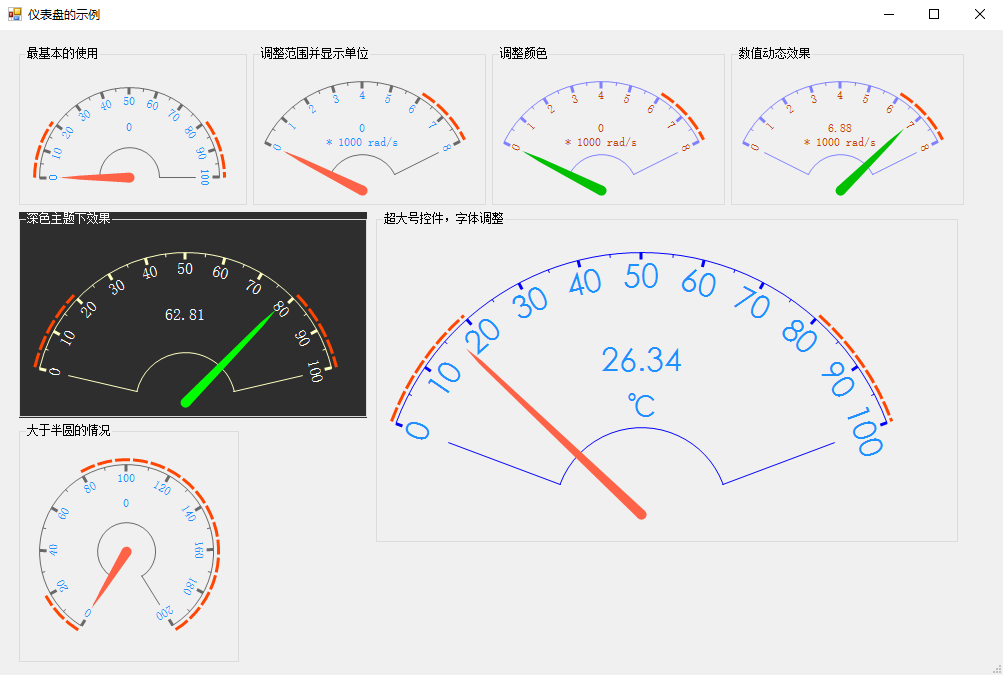
這個是舊版的儀表盤,如下:

相關的屬性點擊屬性標簽就會在下方顯示出來。
新版的如下:
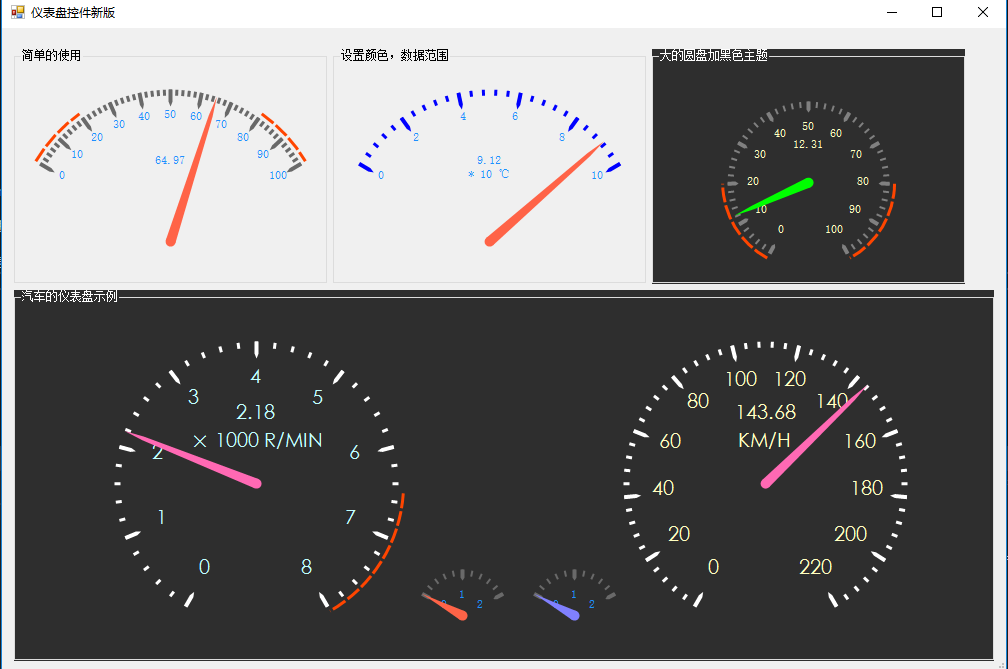
管道控件
上圖
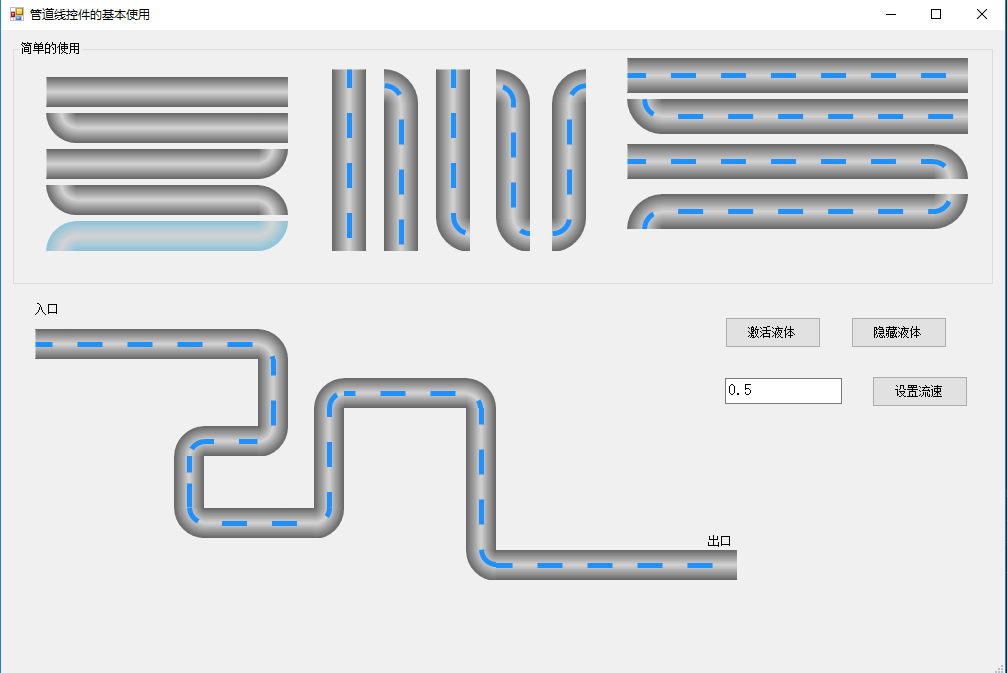
直接拖出來的控件是橫向的,如果想要拐角,需要設置屬性

左端點和右端點的屬性設置
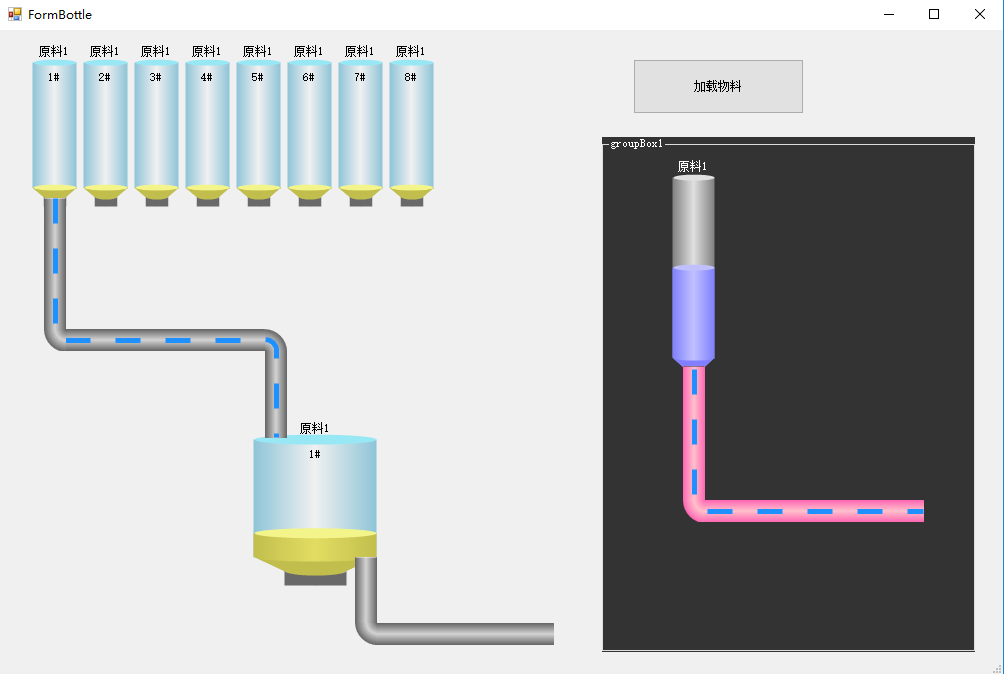
瓶子控件
上圖
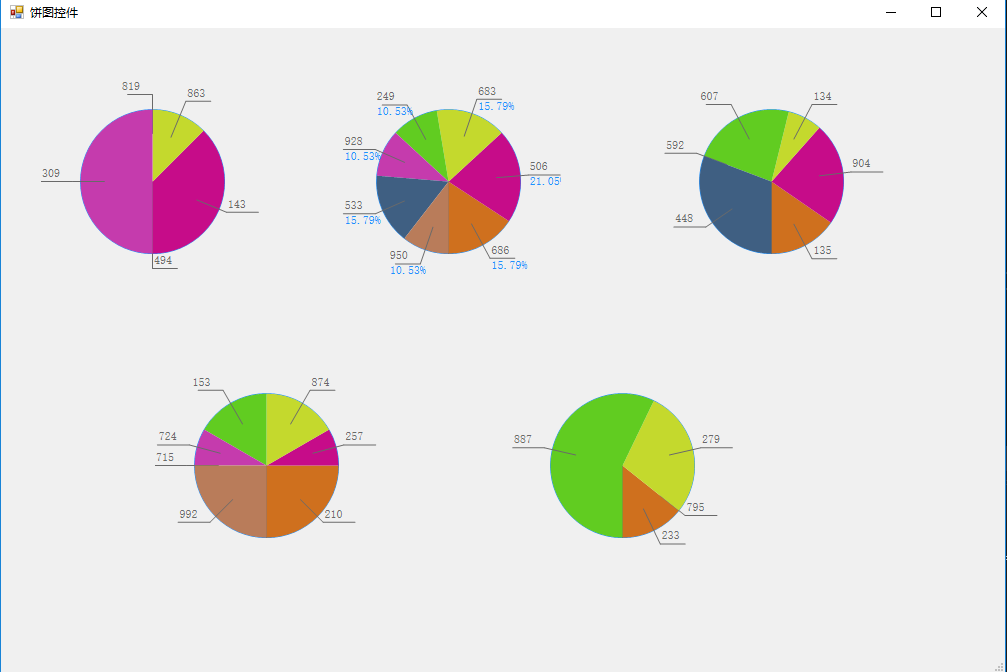
餅圖控件
上圖
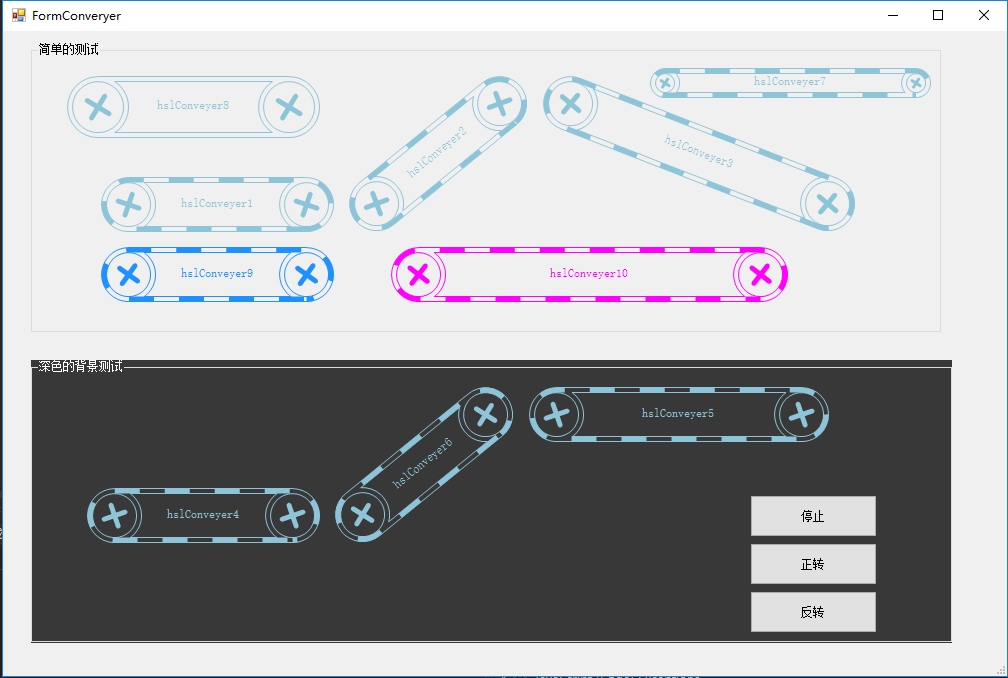
傳送帶控件
上圖
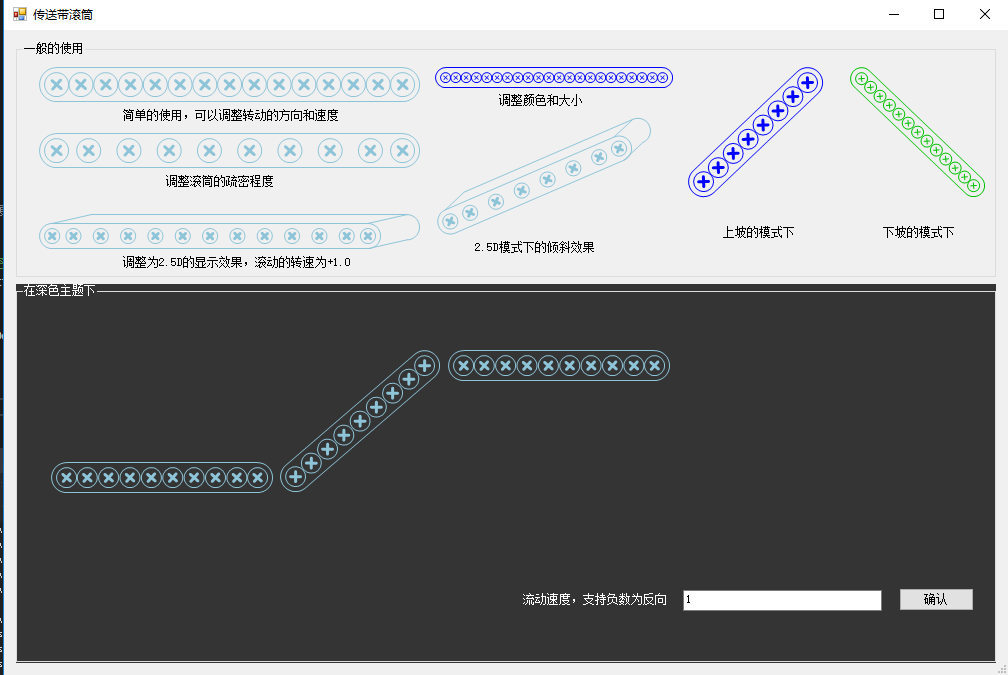
傳送帶滾筒
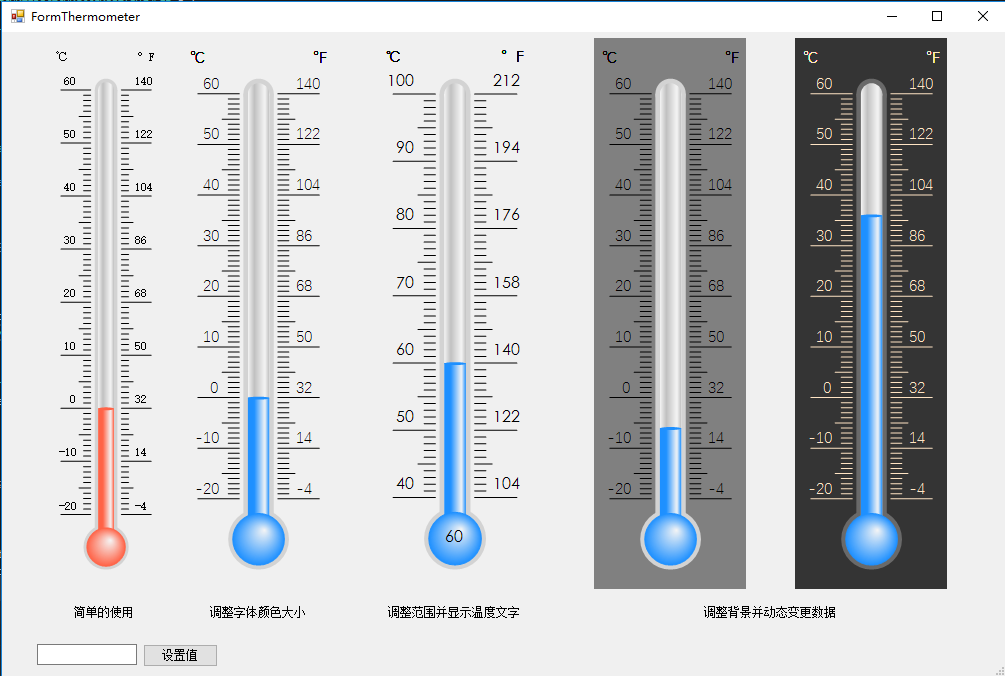
溫度計控件
如圖
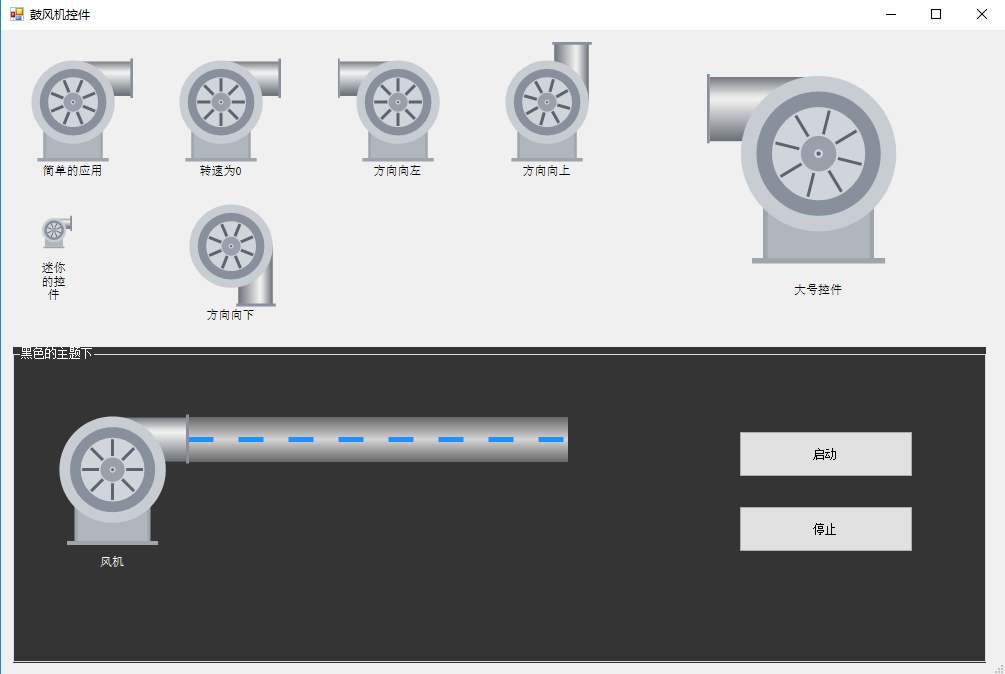
鼓風機控件
如圖:
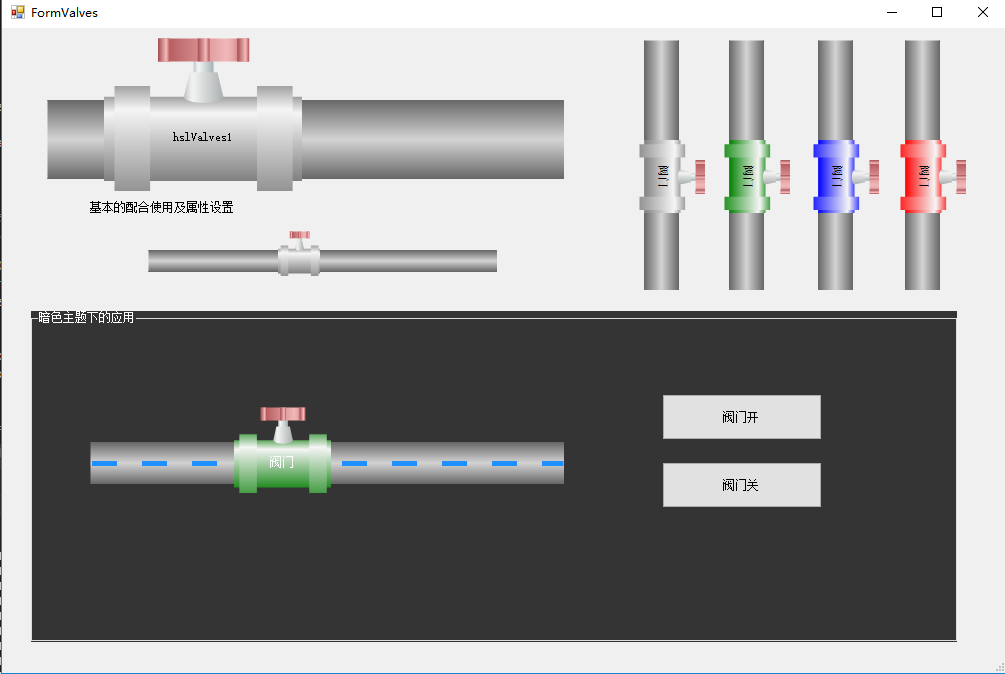
閥門控件
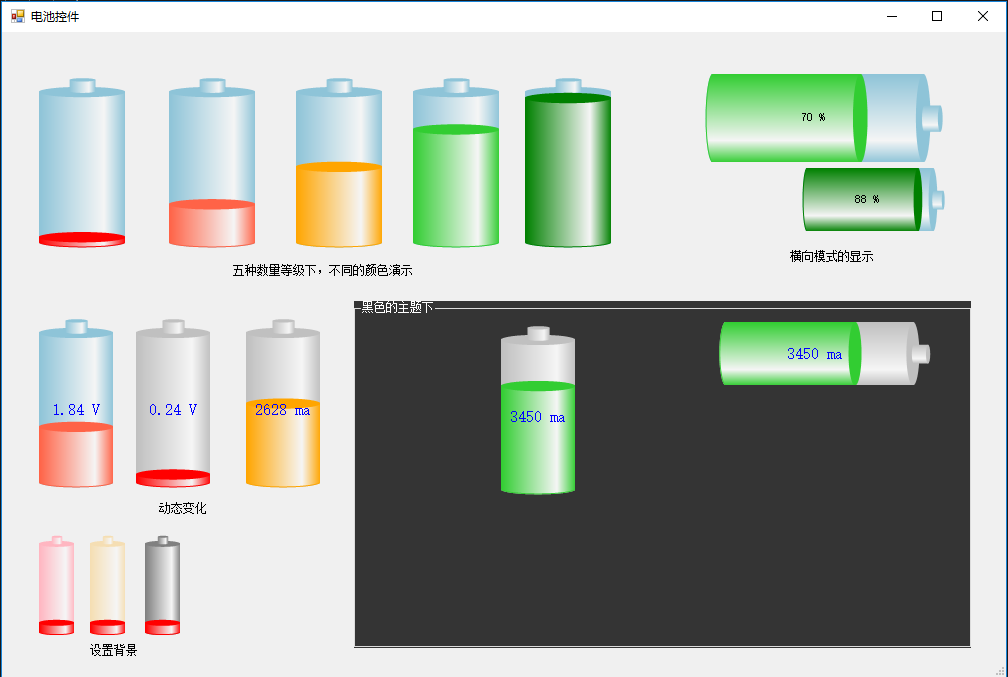
電池控件
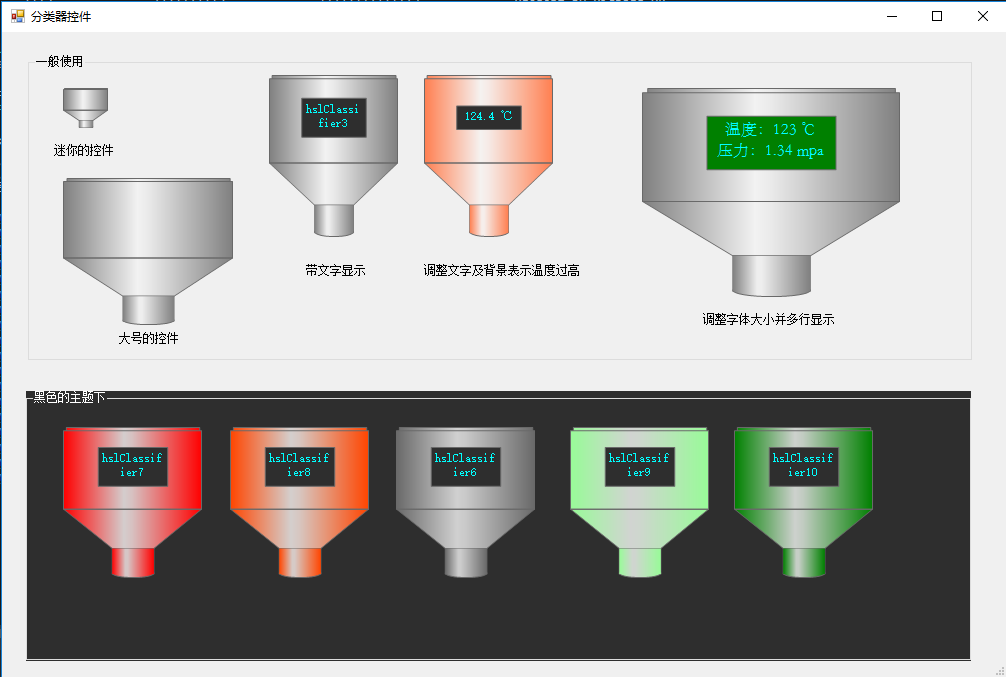
分類器控件