基本配置:
2.1 顯示:
2.1.1、選中展示Toolbar
2.1.2、顯示內存占用:
2.1.3、顯示行號和方法線:
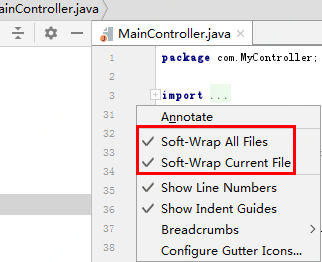
2.1.4、代碼軟分行:
2.2、修改快捷鍵:
2.2.1 修改Ctrl + D 快捷鍵:
2.2.2 修改自動填充快捷鍵:
2.3 修改標簽頁:
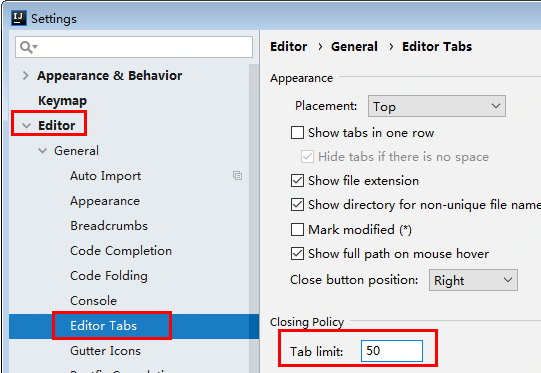
2.3.1、更改打開的Tab個數:
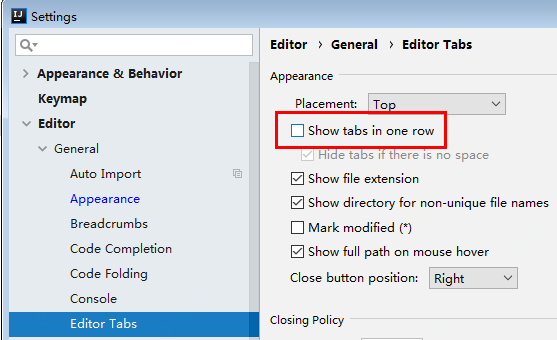
2.3.2、標簽頁不在一行展示:
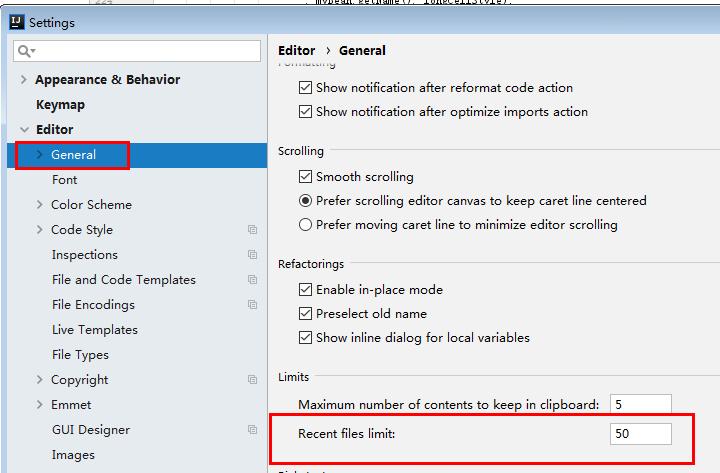
2.3.3、設置 Ctrl + E 彈出層顯示的記錄文件個數。
2.4 自動操作:
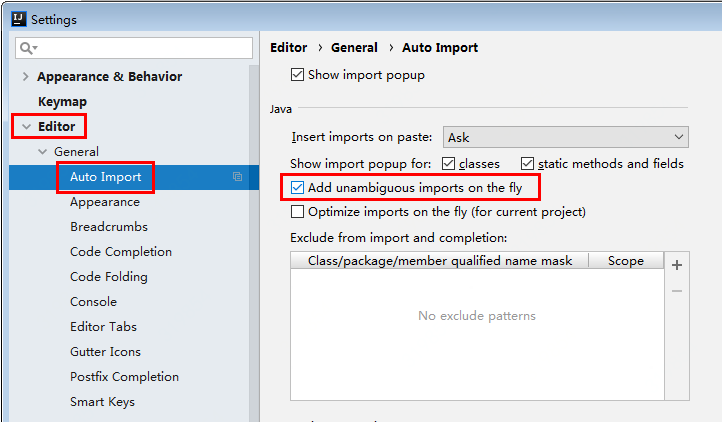
2.4.1、類自動導入:
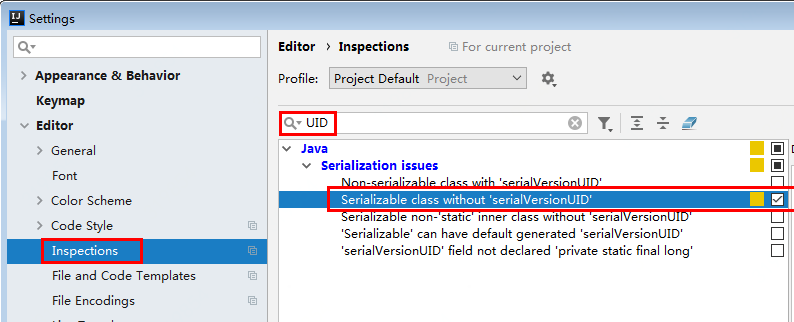
2.4.2、自動生成UUID:
2.5 其他配置:
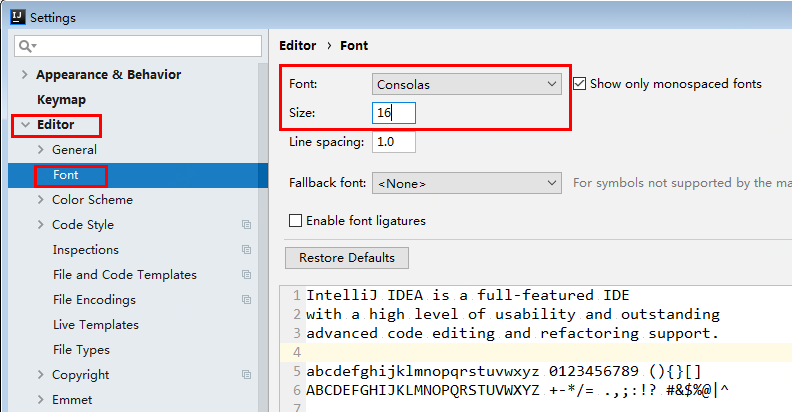
2.5.1、更改編輯器字體和大小:
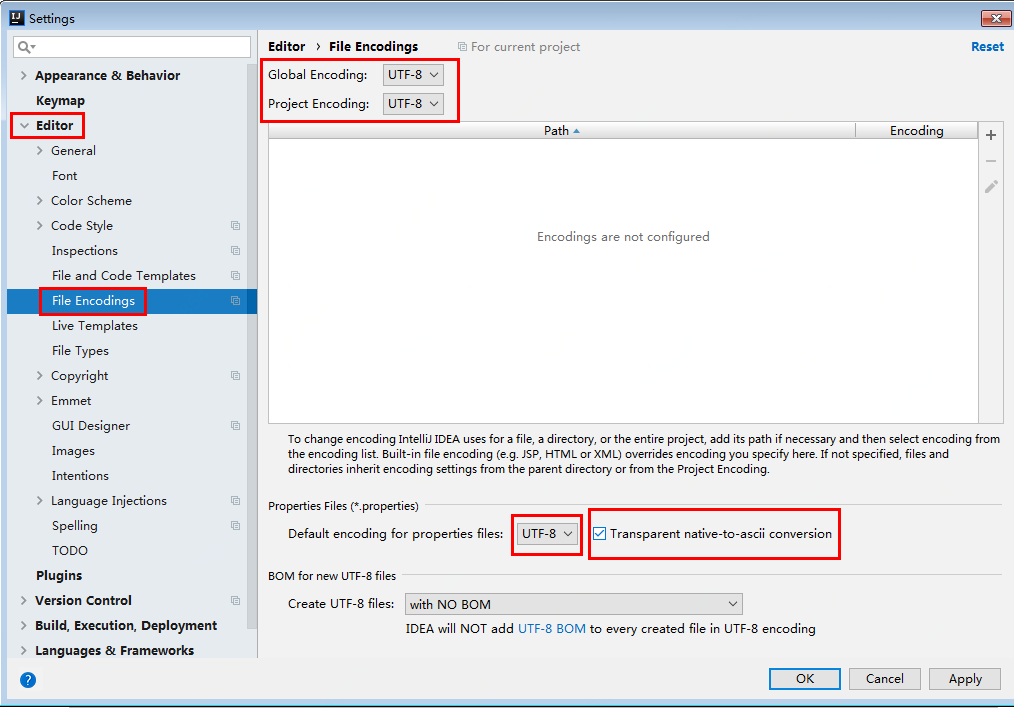
2.5.2、文件編碼設置:
2.5.3、自動補充不區分大小寫:
2.5.4、增加 Ctrl + 鼠標滾輪 快捷鍵來控制代碼字體大小顯示。
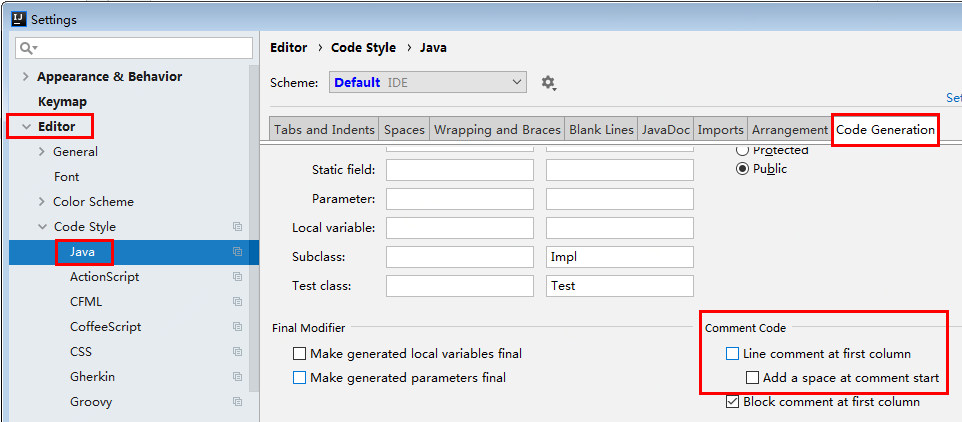
2.5.5、修改JAVA注釋,不在行首注釋:
2.1 顯示:
2.1.1、選中展示Toolbar
2.1.2、顯示內存占用:
2.1.3、顯示行號和方法線:
2.1.4、代碼軟分行:
2.2、修改快捷鍵:
2.2.1 修改Ctrl + D 快捷鍵:
2.2.2 修改自動填充快捷鍵:
2.3 修改標簽頁:
2.3.1、更改打開的Tab個數:
2.3.2、標簽頁不在一行展示:
2.3.3、設置 Ctrl + E 彈出層顯示的記錄文件個數。
2.4 自動操作:
2.4.1、類自動導入:
2.4.2、自動生成UUID:
2.5 其他配置:
2.5.1、更改編輯器字體和大小:
2.5.2、文件編碼設置:
2.5.3、自動補充不區分大小寫:
2.5.4、增加 Ctrl + 鼠標滾輪 快捷鍵來控制代碼字體大小顯示。
2.5.5、修改JAVA注釋,不在行首注釋:
基本配置:
2.1 顯示:
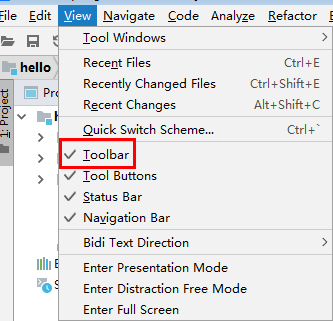
2.1.1、選中展示Toolbar
其他3個也選中
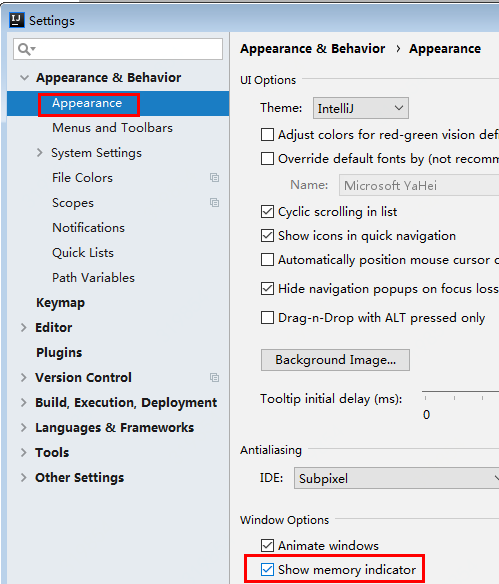
2.1.2、顯示內存占用:
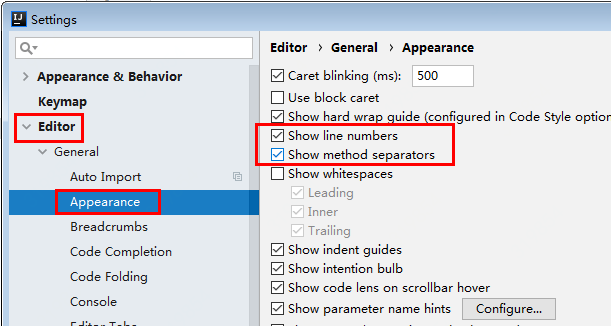
2.1.3、顯示行號和方法線:
2.1.4、代碼軟分行:
文件中右擊選中即可
2.2、修改快捷鍵:
2.2.1 修改Ctrl + D 快捷鍵:
默認是第一個,建議修改為第二個,原因自行看描述不同即可。

2.2.2 修改自動填充快捷鍵:
改為:Ctrl + 逗號。因為 Ctrl + 空格一般和輸入法沖突。
下圖是修改之前的
2.3 修改標簽頁:
2.3.1、更改打開的Tab個數:
2.3.2、標簽頁不在一行展示:
2.3.3、設置 Ctrl + E 彈出層顯示的記錄文件個數。
2.4 自動操作:
2.4.1、類自動導入:
2.4.2、自動生成UUID:
在已經繼承了 Serializable 接口的類名上,把光標放在類名上(必須這樣做),按 Alt + Enter,即可提示幫你生成 serialVersionUID 功能。
2.5 其他配置:
2.5.1、更改編輯器字體和大小:
默認的真丑
2.5.2、文件編碼設置:
建議全部設置為UTF-8,同時勾選打鈎部分:
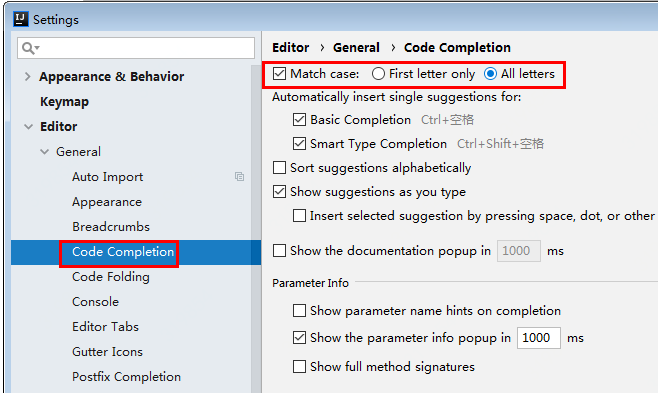
2.5.3、自動補充不區分大小寫:
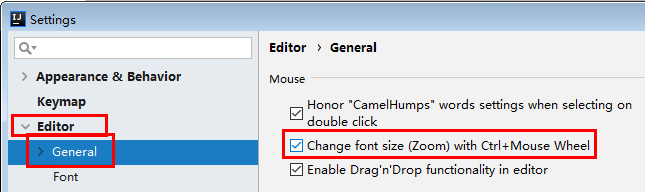
2.5.4、增加 Ctrl + 鼠標滾輪 快捷鍵來控制代碼字體大小顯示。
2.5.5、修改JAVA注釋,不在行首注釋: