
前言
學UI自動化首先就是定位頁面元素,玩過android版的appium小伙伴應該都知道,appium的windows版自帶的Inspector可以定位app上的元素
Mac版的appium1.6的版本在UI上有了很大的改變,本篇詳細解決如何使用appium1.6定位iOS的app頁面元素。
一、Start New Session
1.啟動appium后點Start New Session

2.打開后看到如下界面,剛開始看到這個界面,我也比較懵。

二、Desired Capabilities
1.Desired Capabilities這里的配置,參考之前Appium+python自動化17-啟動iOS模擬器APP源碼案例這篇里面啟動app的代碼
```python
class SimpleIOSTests(unittest.TestCase):
def setUp(self):
    # set up appium
    app = os.path.abspath('../../apps/TestApp/build/release-iphonesimulator/TestApp.app')
    self.driver = webdriver.Remote(
        command_executor='http://127.0.0.1:4723/wd/hub',
        desired_capabilities={
            'app': app,
            'platformName': 'iOS',
            'platformVersion': '10.1',
            'deviceName': 'iPhone 6'
        })

def tearDown(self):
    self.driver.quit()
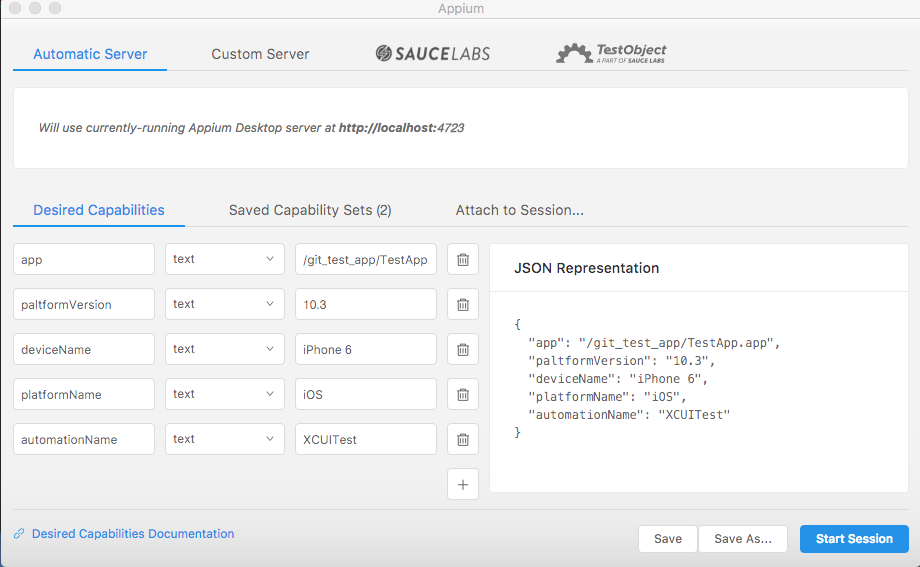
這里主要有四個參數:app、platforrmName、platforrmVersion、deviceName,在appium上需多加一個參數automationName
> **appium1.6以前的版本是基於uiautomation框架的,1.6以后的版本是基於facebook的XCUITest,所以這個參數必須添加**
- app: 這里的地址是本地.app包的絕對路徑
- platforrmName: iOS系統版本號
- platforrmVersion: iPhone設備名稱
- platforrmVersion: iOS系統
- automationName: XCUITest
2.在Desired Capabilities先填入對應的參數后,右側會自動生成JSON Representation
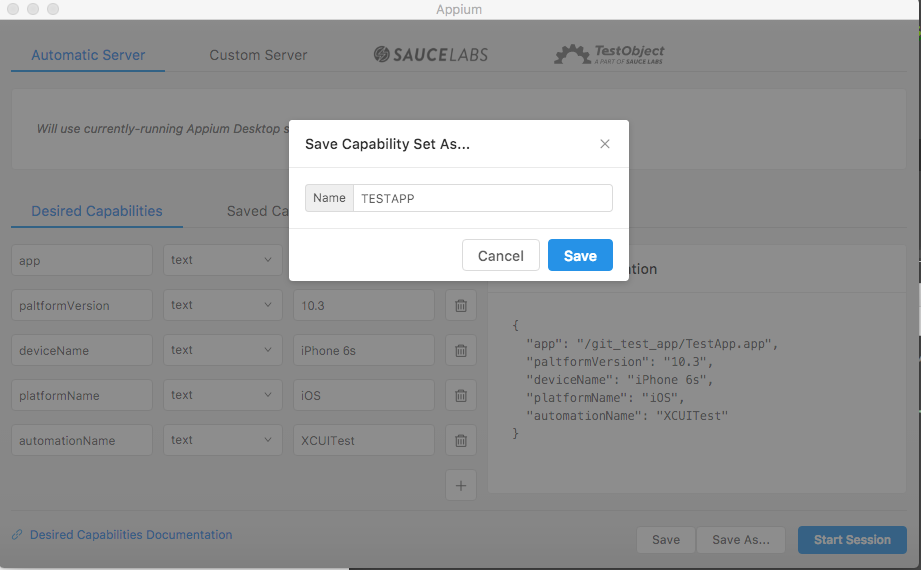
3.填好配置后,為了下次方便使用,可以點Sav As ..按鈕保存設置
#### 三、Inspector
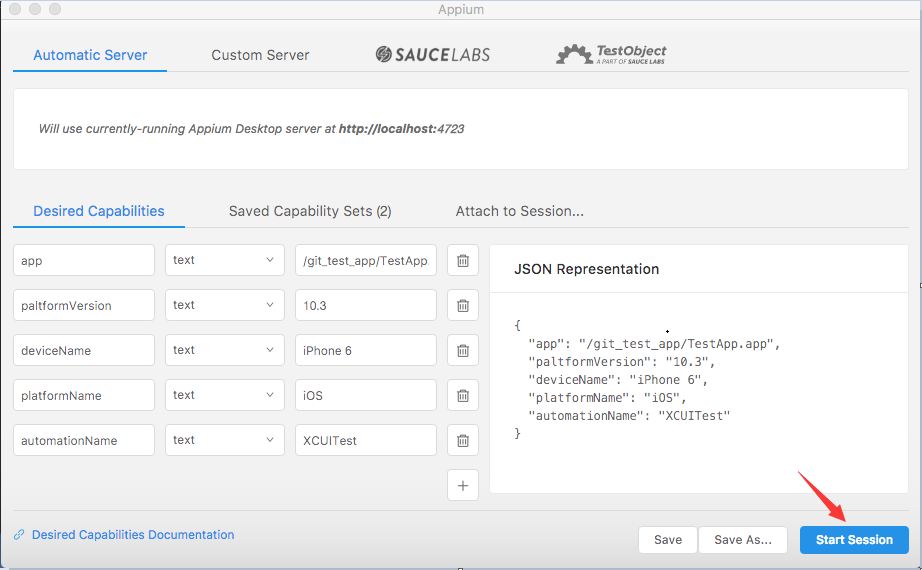
1.Start Session就能啟動Inspector界面了
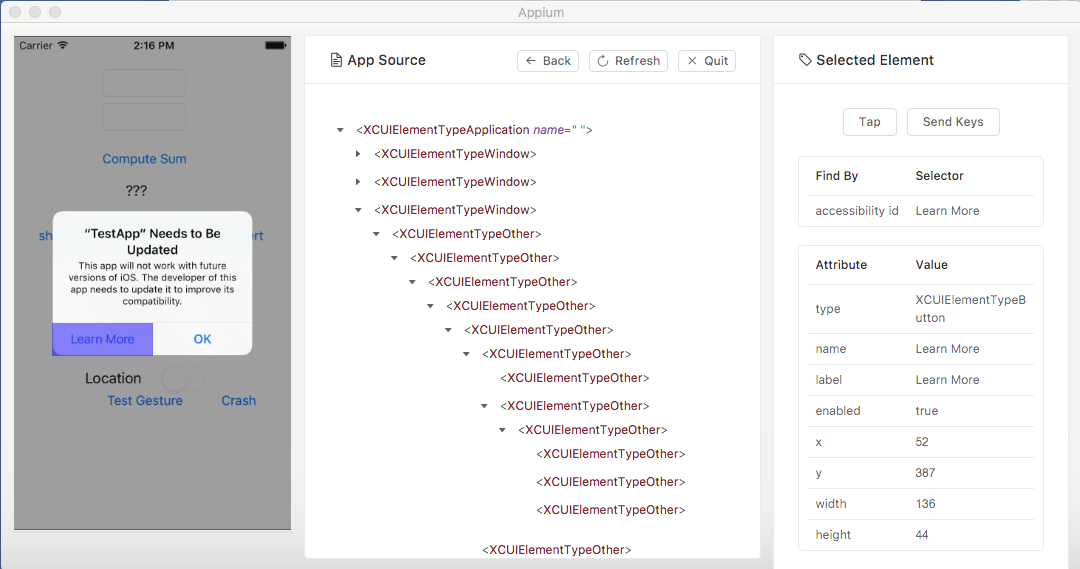
2.接下來就可以定位app上的元素了
> ** 在學習過程中有遇到疑問的,可以appium+python QQ群交流:330467341**