
本文詳細講解了 Gitbook 生成電子書的完整過程,內容包括:安裝、命令、配置、文檔結構、生成電子書、部署。
限於篇幅,本文不介紹任何 Gitbook 定制化頁面的內容。
想看看 Gitbook 在線電子書效果,請猛戳這里:gitbook-notes
概述
GitBook 是使用 GitHub / Git 和 Markdown(或AsciiDoc)構建漂亮書籍的命令行工具(和Node.js庫)。
GitBook 可以將您的內容作為網站(可定制和可擴展)或電子書(PDF,ePub或Mobi)輸出。
GitBook.com 是使用 GitBook 格式創建和托管圖書的在線平台。它提供托管,協作功能和易於使用的編輯器。

GitBook 安裝
本地安裝
環境要求
安裝 GitBook 是很簡單的。您的系統只需要滿足這兩個要求:
- NodeJS(推薦使用v4.0.0及以上版本)
- Windows,Linux,Unix 或 Mac OS X
通過NPM安裝
安裝 GitBook 的最好辦法是通過 NPM。在終端提示符下,只需運行以下命令即可安裝 GitBook:
$ npm install gitbook-cli -g
gitbook-cli 是 GitBook 的一個命令行工具。它將自動安裝所需版本的 GitBook 來構建一本書。
執行下面的命令,查看 GitBook 版本,以驗證安裝成功。
$ gitbook -V
安裝歷史版本
gitbook-cli 可以輕松下載並安裝其他版本的GitBook來測試您的書籍:
$ gitbook fetch beta
使用 gitbook ls-remote 會列舉可以下載的版本。
創建一本書
初始化
GitBook可以設置一個樣板書:
$ gitbook init
如果您希望將書籍創建到一個新目錄中,可以通過運行 gitbook init ./directory 這樣做。
構建
使用下面的命令,會在項目的目錄下生成一個 _book 目錄,里面的內容為靜態站點的資源文件:
$ gitbook build
Debugging
您可以使用選項 --log=debug 和 --debug 來獲取更好的錯誤消息(使用堆棧跟蹤)。例如:
$ gitbook build ./ --log=debug --debug
啟動服務
使用下列命令會運行一個 web 服務, 通過 http://localhost:4000/ 可以預覽書籍
$ gitbook serve
GitBook 命令
這里主要介紹一下 GitBook 的命令行工具 gitbook-cli 的一些命令, 首先說明兩點:
gitbook-cli和gitbook是兩個軟件gitbook-cli會將下載的 gitbook 的不同版本放到~/.gitbook中, 可以通過設置GITBOOK_DIR環境變量來指定另外的文件夾
列出 gitbook 所有的命令
gitbook help
輸出 gitbook-cli 的幫助信息
gitbook --help
生成靜態網頁
gitbook build
生成靜態網頁並運行服務器
gitbook serve
生成時指定gitbook的版本, 本地沒有會先下載
gitbook build --gitbook=2.0.1
列出本地所有的gitbook版本
gitbook ls
列出遠程可用的gitbook版本
gitbook ls-remote
安裝對應的gitbook版本
gitbook fetch 標簽/版本號
更新到gitbook的最新版本
gitbook update
卸載對應的gitbook版本
gitbook uninstall 2.0.1
指定log的級別
gitbook build --log=debug
輸出錯誤信息
gitbook builid --debug
Gitbook 目錄結構
GitBook 項目結構
GitBook使用簡單的目錄結構。在 SUMMARY (即 SUMMARY.md 文件)中列出的所有 Markdown / Asciidoc 文件將被轉換為 HTML。多語言書籍結構略有不同。
一個基本的 GitBook 電子書結構通常如下:
.
├── book.json
├── README.md
├── SUMMARY.md
├── chapter-1/
|   ├── README.md
|   └── something.md
└── chapter-2/
    ├── README.md
    └── something.md
GitBook 特殊文件的功能:
| 文件 | 描述 |
|---|---|
book.json |
配置數據 (optional) |
README.md |
電子書的前言或簡介 (required) |
SUMMARY.md |
電子書目錄 (optional) |
GLOSSARY.md |
詞匯/注釋術語列表 (optional) |
靜態文件和圖片
靜態文件是在 SUMMARY.md 中未列出的文件。除非被忽略,否則所有靜態文件都將復制到輸出路徑。
忽略文件和文件夾
GitBook將讀取 .gitignore,.bookignore 和 .ignore 文件,以獲取要過濾的文件和文件夾。這些文件中的格式遵循 .gitignore 的規則:
# This is a comment

# Ignore the file test.md
test.md

# Ignore everything in the directory "bin"
bin/*
項目與子目錄集成
對於軟件項目,您可以使用子目錄(如 docs/ )來存儲項目文檔的圖書。您可以配置根選項來指示 GitBook 可以找到該圖書文件的文件夾:
.
├── book.json
└── docs/
    ├── README.md
    └── SUMMARY.md
在 book.json 中配置以下內容:
{
    "root": "./docs"
}
Summary
GitBook 使用 SUMMARY.md 文件來定義本書的章節和子章節的結構。 SUMMARY.md 文件用於生成本書的目錄。
SUMMARY.md 的格式是一個鏈接列表。鏈接的標題將作為章節的標題,鏈接的目標是該章節文件的路徑。
向父章節添加嵌套列表將創建子章節。
簡單示例:
# Summary

* [Part I](part1/README.md)
    * [Writing is nice](part1/writing.md)
    * [GitBook is nice](part1/gitbook.md)
* [Part II](part2/README.md)
    * [We love feedback](part2/feedback_please.md)
    * [Better tools for authors](part2/better_tools.md)
每章都有一個專用頁面(part#/README.md),並分為子章節。
錨點
目錄中的章節可以使用錨點指向文件的特定部分。
# Summary

### Part I

* [Part I](part1/README.md)
    * [Writing is nice](part1/README.md#writing)
    * [GitBook is nice](part1/README.md#gitbook)
* [Part II](part2/README.md)
    * [We love feedback](part2/README.md#feedback)
    * [Better tools for authors](part2/README.md#tools)
部分
目錄可以分為以標題或水平線 ---- 分隔的部分:
# Summary

### Part I

* [Writing is nice](part1/writing.md)
* [GitBook is nice](part1/gitbook.md)

### Part II

* [We love feedback](part2/feedback_please.md)
* [Better tools for authors](part2/better_tools.md)

----

* [Last part without title](part3/title.md)
Parts 只是章節組,沒有專用頁面,但根據主題,它將在導航中顯示。
頁面
Markdown 語法
默認情況下,GitBook 的大多數文件都使用 Markdown 語法。 GitBook 推薦使用這種語法。所使用的語法類似於 GitHub Flavored Markdown syntax 。
此外,你還可以選擇 AsciiDoc 語法。
頁面內容示例:
# Title of the chapter

This is a great introduction.

## Section 1

Markdown will dictates _most_ of your **book's structure**

## Section 2

...
頁面前言
頁面可以包含一個可選的前言。它可以用於定義頁面的描述。前面的事情必須是文件中的第一件事,必須采取在三虛線之間設置的有效YAML的形式。這是一個基本的例子:
---
description: This is a short description of my page
---

# The content of my page
...
Glossary
允許您指定要顯示為注釋的術語及其各自的定義。根據這些術語,GitBook 將自動構建索引並突出顯示這些術語。
GLOSSARY.md 的格式是 h2 標題的列表,以及描述段落:
## Term
Definition for this term

## Another term
With it's definition, this can contain bold text
and all other kinds of inline markup ...
Gitbook 配置
GitBook 允許您使用靈活的配置自定義您的電子書。
這些選項在
book.json文件中指定。對於不熟悉 JSON 語法的作者,您可以使用 JSONlint 等工具驗證語法。
常規設置
| 變量 | 描述 |
|---|---|
root |
包含所有圖書文件的根文件夾的路徑,除了 book.json |
structure |
指定自述文件,摘要,詞匯表等的路徑,參考 Structure paragraph. |
title |
您的書名,默認值是從 README 中提取出來的。在 GitBook.com 上,這個字段是預填的。 |
description |
您的書籍的描述,默認值是從 README 中提取出來的。在 GitBook.com 上,這個字段是預填的。 |
author |
作者名。在GitBook.com上,這個字段是預填的。 |
isbn |
國際標准書號 ISBN |
language |
本書的語言類型 —— ISO code 。默認值是 en |
direction |
文本閱讀順序。可以是 rtl (從右向左)或 ltr (從左向右),默認值依賴於 language 的值。 |
gitbook |
應該使用的GitBook版本。使用 SemVer 規范,並接受類似於 “> = 3.0.0” 的條件。 |
author
作者姓名,在GitBook.com上,這個字段是預先填寫的。
例:
"author" : "victor zhang"
description
電子書的描述,默認值是從 README 中提取出來的。在GitBook.com上,這個字段是預先填寫的。
例:
"description" : "Gitbook 教程"
direction
文本的方向。可以是 rtl 或 ltr,默認值取決於語言的值。
例:
"direction" : "ltr"
gitbook
應該使用的GitBook版本。使用SemVer規范,接受類似於 >=3.0.0 的條件。
例:
"gitbook" : "3.0.0",
"gitbook" : ">=3.0.0"
language
Gitbook使用的語言, 版本2.6.4中可選的語言如下:
en, ar, bn, cs, de, en, es, fa, fi, fr, he, it, ja, ko, no, pl, pt, ro, ru, sv, uk, vi, zh-hans, zh-tw
例:
"language" : "zh-hans",
links
在左側導航欄添加鏈接信息
例:
"links" : {
    "sidebar" : {
        "Home" : "https://github.com/dunwu/gitbook-notes"
    }
}
root
包含所有圖書文件的根文件夾的路徑, book.json 文件除外。
例:
"root" : "./docs",
structure
指定 Readme、Summary、Glossary 和 Languages 對應的文件名。
styles
自定義頁面樣式, 默認情況下各generator對應的css文件
例:
"styles": {
    "website": "styles/website.css",
    "ebook": "styles/ebook.css",
    "pdf": "styles/pdf.css",
    "mobi": "styles/mobi.css",
    "epub": "styles/epub.css"
}
例如要使 h1、h2 標簽有下邊框, 可以在 website.css 中設置
h1 , h2{
    border-bottom: 1px solid #EFEAEA;
}
title
電子書的書名,默認值是從 README 中提取出來的。在 GitBook.com 上,這個字段是預先填寫的。
例:
"title" : "gitbook-notes",
plugins
插件及其配置在 book.json 中指定。有關詳細信息。
自 3.0.0 版本開始,GitBook 可以使用主題。有關詳細信息,請參閱 the theming section 。
| 變量 | 描述 |
|---|---|
plugins |
要加載的插件列表 |
pluginsConfig |
插件的配置 |
添加插件
"plugins": [
    "splitter"
]
添加新插件之后需要運行 gitbook install 來安裝新的插件
去除自帶插件
Gitbook 默認帶有 5 個插件:
- highlight
- search
- sharing
- font-settings
- livereload
"plugins": [
    "-search"
]
structure
除了 root 屬性之外,您可以指定 Readme,Summary,Glossary 和 Languages 的名稱(而不是使用默認名稱,如README.md)。這些文件必須在項目的根目錄下(或 root 的根目錄,如果你在 book.json 中配置了 root 屬性)。不接受的路徑,如:dir / MY_README.md。
| 變量 | 描述 |
|---|---|
structure.readme |
Readme 文件名(默認值是 README.md ) |
structure.summary |
Summary 文件名(默認值是 SUMMARY.md ) |
structure.glossary |
Glossary 文件名(默認值是 GLOSSARY.md ) |
structure.languages |
Languages 文件名(默認值是 LANGS.md ) |
可以使用 book.json 中的一組選項來定制PDF輸出:
| Variable | Description |
|---|---|
pdf.pageNumbers |
將頁碼添加到每個頁面的底部(默認為 true) |
pdf.fontSize |
基本字體大小(默認是 12) |
pdf.fontFamily |
基本字體樣式(默認是 Arial) |
pdf.paperSize |
頁面尺寸,選項有: 'a0', 'a1', 'a2', 'a3', 'a4', 'a5', 'a6', 'b0', 'b1', 'b2', 'b3', 'b4', 'b5', 'b6', 'legal', 'letter' (默認值是 a4) |
pdf.margin.top |
上邊界(默認值是 56) |
pdf.margin.bottom |
下邊界(默認值是 56) |
pdf.margin.right |
右邊界(默認值是 62) |
pdf.margin.left |
左邊界(默認值是 62) |
生成電子書
GitBook 可以生成一個網站,但也可以輸出內容作為電子書(ePub,Mobi,PDF)。
# Generate a PDF file
$ gitbook pdf ./ ./mybook.pdf

# Generate an ePub file
$ gitbook epub ./ ./mybook.epub

# Generate a Mobi file
$ gitbook mobi ./ ./mybook.mobi
安裝 ebook-convert
ebook-convert 可以用來生成電子書(epub,mobi,pdf)。
GNU/Linux
$ sudo aptitude install calibre
在一些 GNU / Linux 發行版中,節點被安裝為 nodejs,您需要手動創建一個符號鏈接:
$sudo ln -s /usr/bin/nodejs /usr/bin/node
OS X
下載 Calibre application。將 calibre.app 移動到應用程序文件夾后,創建一個符號鏈接到 ebook-convert 工具:
$ sudo ln -s ~/Applications/calibre.app/Contents/MacOS/ebook-convert /usr/bin
您可以使用 $PATH 中的任何目錄替換 /usr/bin 。
封面
封面用於所有電子書格式。您可以自己提供一個,也可以使用 autocover plugin 生成一個。
要提供封面,請將 cover.jpg 文件放在書本的根目錄下。添加一個 cover_small.jpg 將指定一個較小版本的封面。封面應為 JPEG 文件。
好的封面應該遵守以下准則:
cover.jpg的尺寸為 1800x2360 像素,cover_small.jpg為 200x262- 沒有邊界
- 清晰可見的書名
- 任何重要的文字應該在小版本中可見
Gitbook 部署
托管到 gitbook.com
GitBook.com 是使用 GitBook 格式創建和托管圖書的在線平台。它提供托管,協作功能和易於使用的編輯器。
創建新書
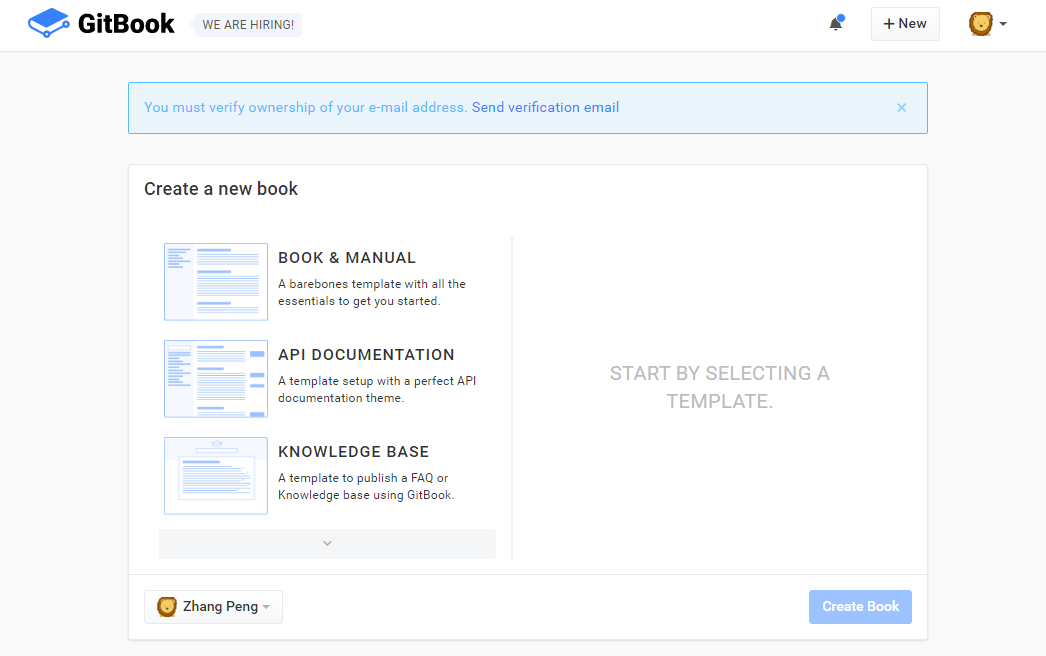
如下圖所示,根據個人需求,選擇一個模板創建你的電子書。
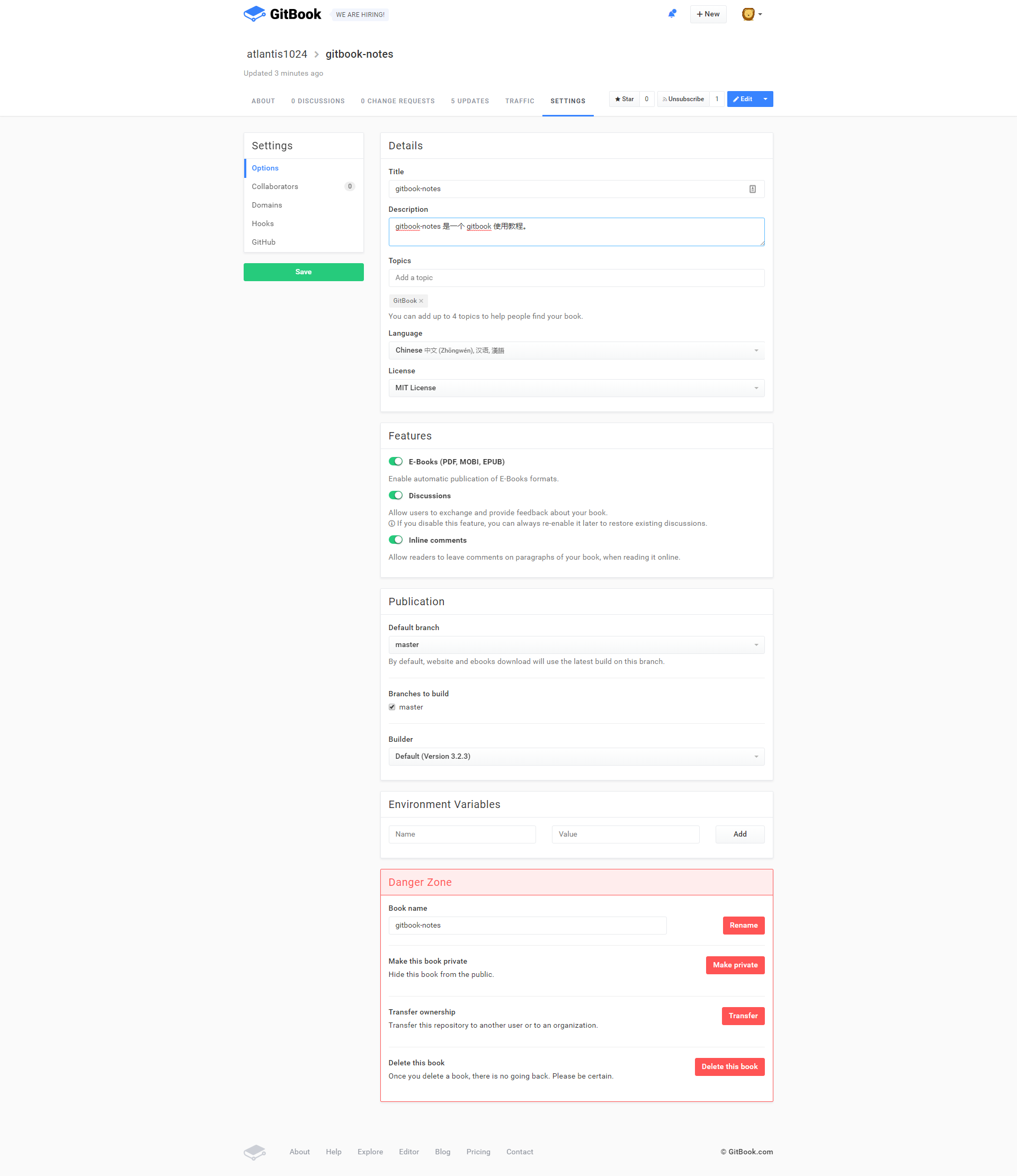
設置書的基本信息
clone 到本地
Gitbook.com 會為每本書創建一個 git 倉庫。
如下圖所示,拷貝 git 地址,然后 git clone 到本地。

發布
在本地按照 Gitbook 規范編輯電子書,然后 git push 到 Gitbook 的遠程倉庫。
默認訪問地址是:https://用戶名.gitbooks.io/項目名/content/
例如:我的用戶名為 dunwu,一個電子書項目名為 test,則訪問路徑是: https://dunwu.gitbooks.io/test/content/
當然,如果你有自己的域名,也可以設置 Domains 選項,來指定訪問路徑為你的域。
托管到 Github
如果你不希望使用 Gitbook 的倉庫,而是想直接使用 Github 的倉庫,也是可以的。
首先,你需要綁定你的 Github 賬號。最簡單的方式當然就是登錄 Gitbook.com 時使用 Github 賬號登錄方式了。否則,你也可以在 Account Settings 中的 Github 設置選項中去進行綁定。

綁定了 Github 賬號后,你可以在新建電子書時,選擇從一個指定的 Github 倉庫導入電子書項目。參考下圖:
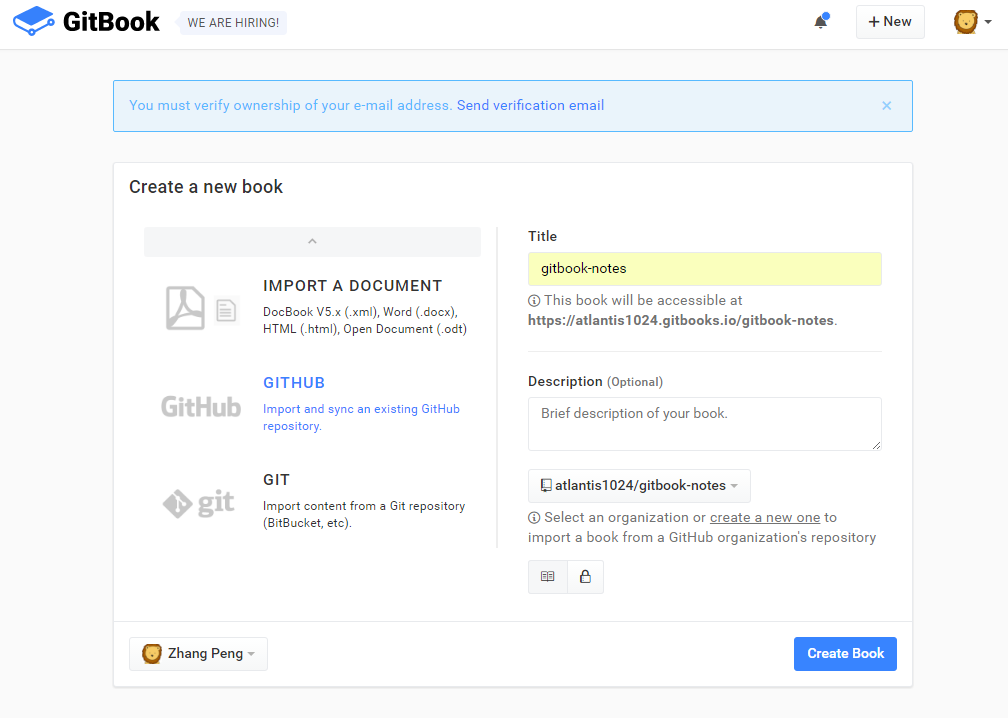
只要你指定的 Github 倉庫中的文檔內容符合 Gitbook 規范,Gitbook 就會自動根據你的每次更新去構建生成電子書網站。
默認訪問地址是:
https://Github用戶名.gitbooks.io/Github 倉庫/content/
例如:我的用戶名為 dunwu,Github 倉庫名為 gitbook-notes,則訪問路徑是:
https://dunwu.gitbooks.io/gitbook-notes/content/
托管到 Github Pages
也許你以前也了解 Github 的一個功能: GitHub Pages 。它允許用戶在 GitHub 倉庫托管你的個人、組織或項目的靜態頁面(自動識別 html、css、javascript)。
建立 xxx.github.io 倉庫
要使用這個特性,首先,你必須建立一個嚴格遵循以下命名要求的倉庫:Github賬號名.github.io舉例,我的 Github 賬號為 dunwu,則這個倉庫應該叫 dunwu.github.io。通常,這個倉庫被用來作為個人或組織的博客。
建立 gh-pages 分支
完成第1步后,在任意一個 Github 倉庫中建立一個名為 gh-pages 的分支。只要 gh-pages 中的內容符合一個靜態站點要求,就可以在如下地址中進行訪問:https://Github用戶名.gitbooks.io/Github 倉庫 。例如:我的一個 Github 倉庫名為 react-notes,則訪問路徑是:https://dunwu.github.io/react-notes
自動化發布到 gh-pages
如果每次都手動 git push 到遠程 gh-pages 分支,略有點麻煩。
怎么實現自動化發布呢?
有兩種方法:
使用 gh-pages 插件
如果你了解 Nodejs,那么最簡單的發布方式就是使用 gh-pages 插件。
先在本地安裝插件
$ npm i -D gh-pages
然后,在 package.json 文件中添加腳本命令:
如下:-d 命令參數后面是要發布的靜態站點內容的目錄
"scripts": {
  "deploy": "gh-pages -d build"
},
腳本
寫一個執行 git 命令的腳本就搞定了。
下面的腳本無論是在 bat 或 sh 腳本中都可以執行。
cd build
git init
git checkout -b gh-pages
git add .
git commit -am "Update"
git push git@github.com:dunwu/gitbook-notes gh-pages --force"
資源
官方資源
教程資源
- gitbook-use by zhangjikai