
CSS 發展到今天已經越來越強大了。其語法的日新月異,讓很多以前完成不了的事情,現在可以非常輕松的做到。今天就向大家介紹幾個比較新的強大的 CSS 功能:
- clip-path
- shape-outside
shape 的意思是圖形,CSS shapes 也就是 CSS 圖形的意思,也就是使用 CSS 生成各種圖形(圓形、矩形、橢圓、多邊形等幾何圖形)。
CSS3之前,我們能做的只有矩形,四四方方,條條框框。
CSS3
CSS3出來后,我們有了更廣闊的施展空間,通過
border-radiusbordertransform- 偽元素配合
- gradient 漸變
我們能夠作出非常多的幾何圖形。
除去最常見的矩形,圓形(border-radius),下面稍微列舉一些其他幾何圖形:
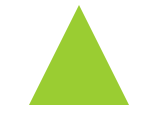
三角形
通常會使用透明的border模擬出一個三角形:
.traingle {
	width: 0;
	height: 0;
	border-left: 50px solid transparent;
	border-right: 50px solid transparent;
	border-bottom: 100px solid yellowgreen;
}
切角
《CSS Secret》里面的方法,采用多重線性漸變實現切角。
.notching {
    width: 40px;
    height: 40px;
    padding: 40px;
    background: linear-gradient(135deg, transparent 15px, yellowgreen 0) top left,
        linear-gradient(-135deg, transparent 15px, yellowgreen 0) top right,
        linear-gradient(-45deg, transparent 15px, yellowgreen 0) bottom right,
        linear-gradient(45deg, transparent 15px, yellowgreen 0) bottom left;
    background-size: 50% 50%;
    background-repeat: no-repeat;
}

梯形
利用偽元素加旋轉透視實現梯形:
 .trapezoid{
    position: relative;
    width: 60px;
    padding: 60px;
}

.trapezoid::before{
    content:"";
    position: absolute;
    top: 0; right: 0; bottom: 0; left: 0;
    transform: perspective(20px) scaleY(1.3) rotateX(5deg);
    transform-origin: bottom;
    background: yellowgreen;
}
當然,還有另一種更簡單的方法是利用border實現,借助上面的構造三角形的方法,在矩形兩側構造兩個透明的三角形:
.trapezoid {
    position: relative;
    width: 60px;
    border-top: 60px solid yellowgreen;
    border-left: 40px solid transparent;
    border-right: 40px solid transparent;
}

五邊形
梯形加上三角形,很容易就組合成一個五邊形,這里需要借助一個偽元素實現:
.pentagon {
    position: relative;
    width: 60px;
    border-bottom: 60px solid yellowgreen;
    border-left: 40px solid transparent;
    border-right: 40px solid transparent;
}

.pentagon::before {
    content:"";
    position: absolute;
    top: 60px;
    left: -40px;
    border-top: 60px solid yellowgreen;
    border-left: 70px solid transparent;
    border-right: 70px solid transparent;
}

六邊形
看看上面的梯形,如果兩個反方向且底邊同樣大小的梯形,疊加在一起,是不是就能得到一個六邊形呢?
.pentagon {
    position: relative;
    width: 60px;
    border-bottom: 60px solid yellowgreen;
    border-left: 40px solid transparent;
    border-right: 40px solid transparent;
}
.pentagon::before {
    content: "";
    position: absolute;
    width: 60px;
    height: 0px;
    top: 60px;
    left: -40px;
    border-top: 60px solid yellowgreen;
    border-left: 40px solid transparent;
    border-right: 40px solid transparent;
}

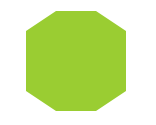
八邊形
六邊形都解決了,八邊形也不在話下,一個矩形加上兩個梯形,可以合成一個八邊形。
.octagon {
    position: relative;
    width: 40px;
    height: 100px;
    background: yellowgreen;
}
.octagon::before {
    content: "";
    height: 60px;
    position: absolute;
    top: 0;
    left: 40px;
    border-left: 30px solid yellowgreen;
    border-top: 20px solid transparent;
    border-bottom: 20px solid transparent;
}
.octagon::after {
    content: "";
    height: 60px;
    position: absolute;
    top: 0;
    left: -30px;
    border-right: 30px solid yellowgreen;
    border-top: 20px solid transparent;
    border-bottom: 20px solid transparent;
}
五角星
好的,探索完多邊形,我們繼續探索X角星。
先來看看五角星,要怎么實現呢?當然是直接打出來啦 -- ★☆
開個玩笑,這里使用 3 個三角形疊加旋轉在一起實現。
.star {
   margin: 50px 0;
   position: relative;
   width: 0;
   border-right: 100px solid transparent;
   border-bottom: 70px  solid yellowgreen;
   border-left: 100px solid transparent;
   transform: rotate(35deg) scale(.6);
}
.star:before {
    content: '';
    position: absolute;
    border-bottom: 80px solid yellowgreen;
    border-left: 30px solid transparent;
    border-right: 30px solid transparent;
    top: -45px;
    left: -65px;
    transform: rotate(-35deg);
}
.star:after {
    content: '';
    position: absolute;
    top: 3px;
    left: -105px;
    border-right: 100px solid transparent;
    border-bottom: 70px solid yellowgreen;
    border-left: 100px solid transparent;
    transform: rotate(-70deg);
}

六角星
六角星呢?想象一下,一個向上的三角形 ▲,疊加上一個向下的三角形 ▼,就可以得到一個六邊形:
.sixstar {
    position: relative;
    width: 0;
	border-left: 50px solid transparent;
	border-right: 50px solid transparent;
	border-bottom: 100px solid yellowgreen;
}
.sixstar:after {
    content: "";
    position: absolute;
	border-left: 50px solid transparent;
	border-right: 50px solid transparent;
	border-top: 100px solid yellowgreen;
	top: 30px;
	left: -50px;
}

八角星
八角星呢?八個角那么多呢。其實使用兩個矩形進行旋轉拼接就可以了。
.eightstar {
    position: relative;
    width: 100px;
    height: 100px;
    background-color: yellowgreen;
    transform: rotate(30deg);
}

.eightstar::before {
    content: "";
    position: absolute;
    top: 0;
    left: 0;
    width: 100px;
    height: 100px;
    transform: rotate(45deg);
    background-color: yellowgreen;
}

十二角星
好。最后多角星再來一個十二級角星。在八角星的基礎上,再增加一個矩形,就能得到十二角啦。也就是要過第一個偽元素。
.twelvestar {
    position: relative;
    width: 100px;
    height: 100px;
    margin-bottom: 100px!important;
    background-color: yellowgreen;
    transform: rotate(30deg);
}

.twelvestar::before {
    content: "";
    position: absolute;
    top: 0;
    left: 0;
    width: 100px;
    height: 100px;
    transform: rotate(30deg);
    background-color: yellowgreen;
}

.twelvestar::after {
    content: "";
    position: absolute;
    top: 0;
    left: 0;
    width: 100px;
    height: 100px;
    transform: rotate(60deg);
    background-color: yellowgreen;
}

橢圓
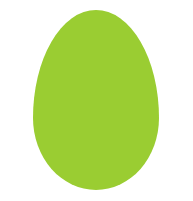
最后,再來使用傳統的方法畫一個橢圓,過去 CSS3 畫橢圓,基本上只能借助 border 實現。
這里使用 border 畫一個蛋的形狀:
.ellipse {
   width: 120px;
   height: 160px;
   background-color: yellowgreen;
   border-radius: 50% 50% 50% 50% / 60% 60% 40% 40%;
}
CodePen -- CSS Shapes(CSS 幾何圖形)
上面所講述的是使用傳統 CSS3 的方式繪制幾何圖形,前人栽樹后人乘涼,之前的大牛們在 CSS 繪制幾何圖形上已經做了非常深入的研究,更多的 CSS 圖形你可以戳這里:The Shapes of CSS 。接下來我們將要了解一些更高級的繪制幾何圖形的方法。
如果你看到了這里,恭喜你,本文的正文從這里開始。

clip-path
CSS 新屬性 clip-path,意味裁剪路徑的意思,讓我們可以很便捷的生成各種幾何圖形。
clip-path 通過定義特殊的路徑,實現我們想要的圖形。而這個路徑,正是 SVG 中的 path 。
看看它的 API:
{
/* Keyword values */
clip-path: none;

/* Image values */
clip-path: url(resources.svg#c1);

/* Box values
clip-path: fill-box;
clip-path: stroke-box;
clip-path: view-box;
clip-path: margin-box
clip-path: border-box
clip-path: padding-box
clip-path: content-box

/* Geometry values */
clip-path: inset(100px 50px);
clip-path: circle(50px at 0 100px);
clip-path: polygon(50% 0%, 100% 50%, 50% 100%, 0% 50%);

/* Box and geometry values combined */
clip-path: padding-box circle(50px at 0 100px);

/* Global values */
clip-path: inherit;
clip-path: initial;
clip-path: unset;
}
看上去很多,其實很好理解,如果接觸過 SVG 的 path,其實就是照搬 SVG 的 path 的一些定義。換言之,如果沒有接觸過 SVG,看完本文后再去學習 SVG 路徑 ,也會十分容易上手。
根據不同的語法,我們可以生成不同的圖形。
例如 clip-path: circle(50px at 50px 50px) 表示在元素的 (50px, 50px)處,裁剪生成一個半徑為 50px 的圓。
以元素的左上角為坐標起點
而整個 clip-path 屬性,最為重要的當屬 polygon,可以利用 polygon 生成任意多邊形。
clip-path 示例
下面分別列舉使用 clip-path 生成一個圓形和一個十邊形。
/* 圓形 */
.circle {
  width: 100px;
  height: 100px;
  background-color: yellowgreen;
  clip-path: circle(50px at 50px 50px);
}

/* 十邊形 */
.polygon {
  width: 100px;
  height: 100px;
  background-color: yellowgreen;
  clip-path: polygon(50% 0%, 80% 10%, 100% 35%, 100% 70%, 80% 90%, 50% 100%, 20% 90%, 0% 70%, 0% 35%, 20% 10%);
}

clip-path: circle(50px at 50px 50px) 上文也講了,表示在元素的 (50px, 50px)處,裁剪生成一個半徑為 50px 的圓。
而在 clip-path: polygon(50% 0%, 80% 10%, 100% 35%, 100% 70%, 80% 90%, 50% 100%, 20% 90%, 0% 70%, 0% 35%, 20% 10%) 中,依次列出了 10 個坐標點。我們的圖形就是依次連接這 10 個坐標點形成一個裁切圖形。
當然,這里采用的是百分比,也可以使用具體的數值。
clip-path 動畫
clip-path 另外一個強大之處在於可以進行 CSS transtion 與 CSS animation,也就是過渡和動畫。
看一個多邊形的過渡切換動畫。

CodePen Demo -- Clip-path 多邊形過渡動畫
圖形變換動畫
除此之外,我們還可以嘗試,將一個完整的圖形,分割成多個小圖形,這也是 clip-path 的魅力所在,純 CSS 的圖形變換:
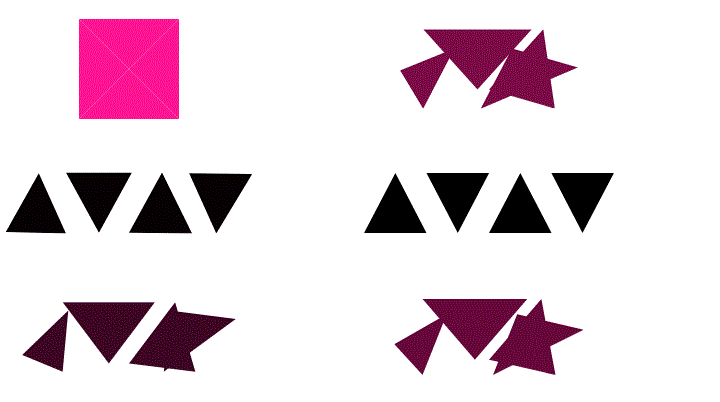
CodePen Demo -- Clip-path triangle2rect
clip-path 動畫的局限
clip-path 動畫雖然美好,但是存在一定的局限性,那就是進行過渡的兩個狀態,坐標頂點的數量必須一致。
也就是如果我希望從三角形過渡到矩形。假設三角形和矩形的 clip-path 分別為:
- 三角形:
clip-path: polygon(50% 0, 0 100%, 100% 0) - 矩形:
clip-path: polygon(0 0, 100% 0, 100% 100%, 0 100%)
進行過渡動畫時候,直接從 polygon(50% 0, 0 100%, 100% 0) --> polygon(0 0, 100% 0, 100% 100%, 0 100%) 是不行的,因為是從 3 個坐標點變換到 4 個坐標點。
因此這里需要這用一個討巧的辦法,在三角形的表示方法中,使用四個坐標點表示,其中兩個坐標點進行重合即可。也就是:
- 三角形:
clip-path: polygon(50% 0, 0 100%, 100% 0)->clip-path: polygon(50% 0, 50% 0, 0 100%, 100% 0)
N邊形過渡動畫
如果腦洞夠大,隨機生成 N(N>=1000)邊形,進行變換,會是什么效果呢?
see one see:
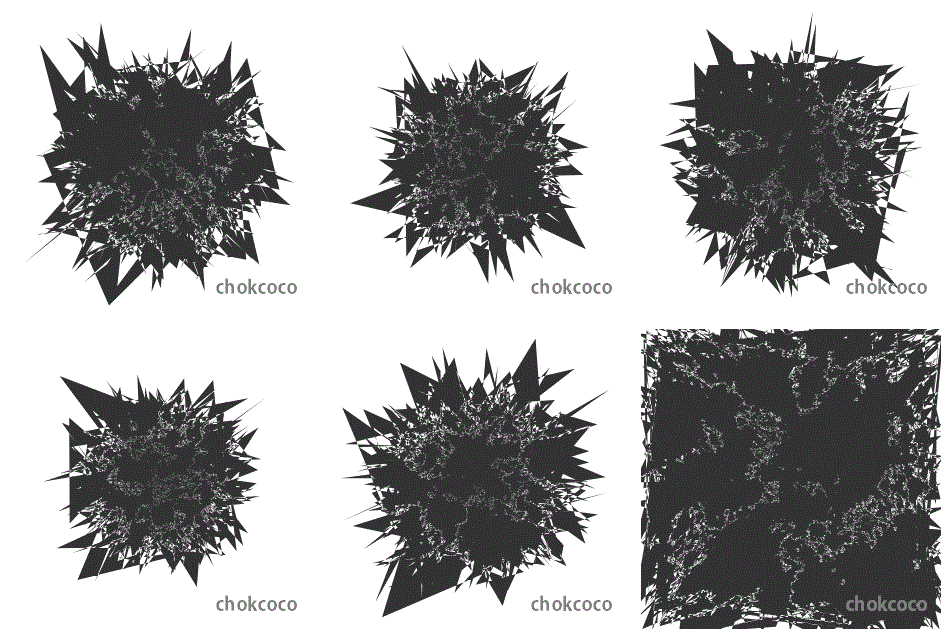
變換的瞬間很有爆炸的感覺。不過這里有個很大的問題,只是隨機生成了 2000 個坐標點,然后使用 clip-path 將這些坐標點連接起來,並不是符合要求的多邊形。
在 VUE官網,有下面這樣一個例子,一個規則的多邊形進行不斷的過渡動畫,非常酷炫:
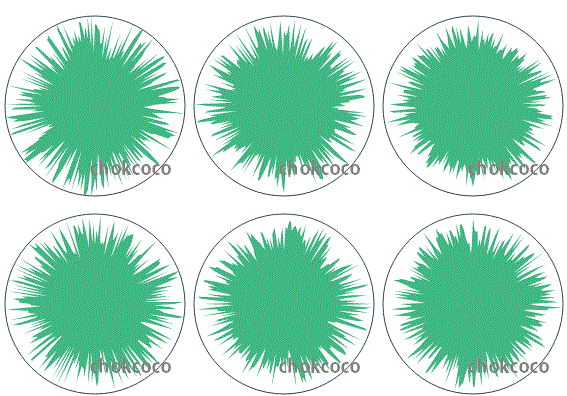
VUE官網使用的是 SVG 實現的,這里我稍微改變了下,使用 CSS clip-path 實現:
CodePen Demo -- clip-path N polygon ,感興趣可以看看。
shape-outside
最后再來看看 shape-outside,另外一個有趣的有能力生成幾何圖形的屬性。
shape-outside 是啥?它也有制造各種幾何圖形的能力,但是它只能和浮動 float 一起使用。
雖然使用上有所限制,但是它賦予了我們一種更為自由的圖文混排的能力。
先看看它的 API,看上去貌似很復雜:
{
    /* Keyword values */
    shape-outside: none;
    shape-outside: margin-box;
    shape-outside: content-box;
    shape-outside: border-box;
    shape-outside: padding-box;

    /* Function values */
    shape-outside: circle();
    shape-outside: ellipse();
    shape-outside: inset(10px 10px 10px 10px);
    shape-outside: polygon(10px 10px, 20px 20px, 30px 30px);

    /* <url> value */
    shape-outside: url(image.png);

    /* Gradient value */
    shape-outside: linear-gradient(45deg, rgba(255, 255, 255, 0) 150px, red 150px);

    /* Global values */
    shape-outside: initial;
    shape-outside: inherit;
    shape-outside: unset;
}
但是,其實它和 clip-path 的語法非常類似,很容易觸類旁通。看看實例,更易理解:
大家自行去熟悉下 API,接着假設我們有下面這樣的結構存在:
<div class="container">
    <div class="shape-outside">
      <img src="image.png">
    </div>
    xxxxxxxxxxx,文字描述,xxxxxxxxx
</div>
定義如下 CSS:
.shape-outside {
    width: 160px;
    height: 160px;
    shape-outside: circle(80px at 80px 80px);
    float: left;
}
注意,上面 .shape-outside 使用了浮動,並且定義了 shape-outside: circle(80px at 80px 80px) ,表示在元素的 (80px, 80px) 坐標處,生成一個 80px 半徑的圓。
如此,將會產生一種圖文混排的效果:
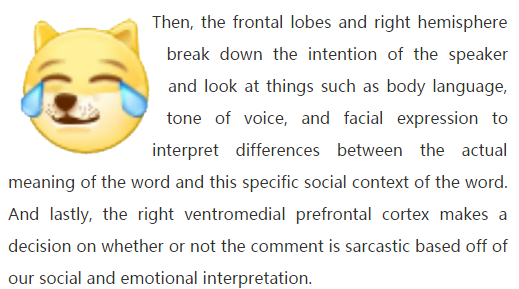
CodePen Demo -- 圖文混排 shape-outside
嗯?好像沒什么了不起啊?這不就是 float 的效果嗎?
不,不是的,看看 float 和 加上shape-outside 后的對比:
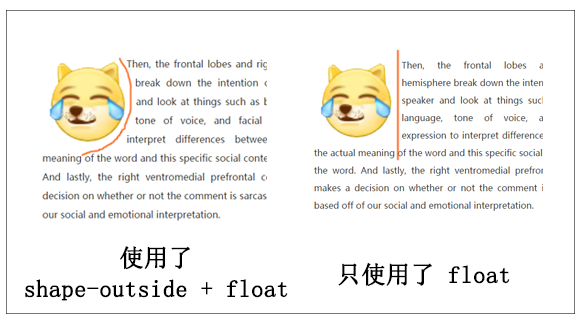
看出區別了嗎?使用了 shape-outside ,真正的實現了文字根據圖形的輪廓,在其周圍排列。
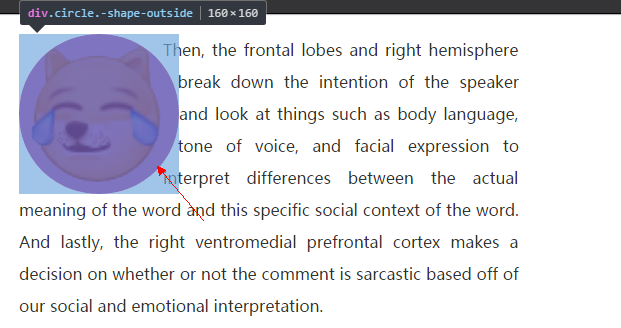
上圖是使用開發者工具選取了作用了 shape-outside 的元素,可以看到,使用了特殊的藍色去標記幾何圖形的輪廓。在這個藍色區域之外,文字都將可以進行排列。
shape-outside 的本質
划重點,划重點,划重點。
所以,shape-outside 的本質其實是生成幾何圖形,並且裁剪掉其幾何圖形之外周圍的區域,讓文字能排列在這些被裁剪區域之內。
所以,了解了這個本質之后,我們再看看一些更復雜的圖文混排。
平行四邊形
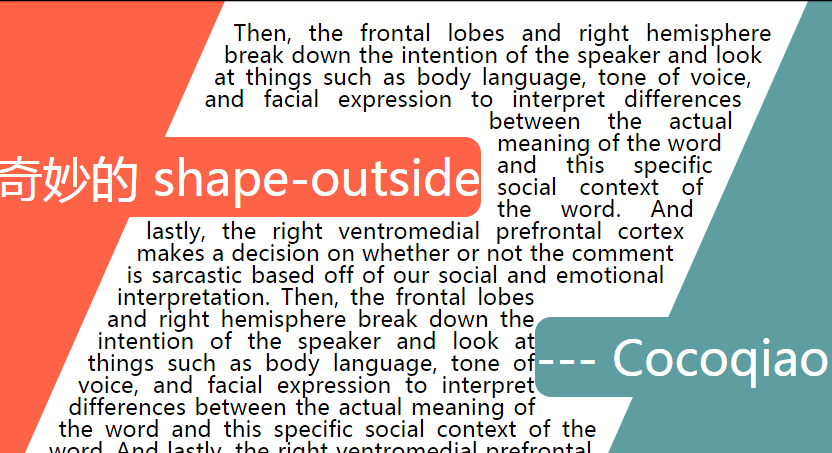
CodePen Demo -- 圖文混排 shape-outside
心形、菱形
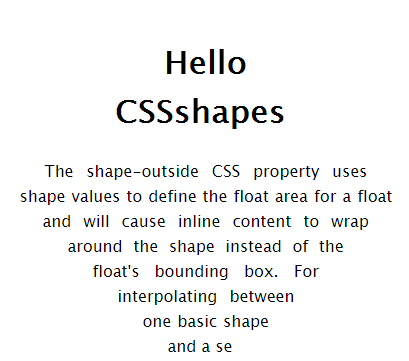
CodePen Demo -- 圖文混排 shape-outside
clip-path 與 shape-outside 的兼容性
額,比較遺憾,這兩個屬性的兼容性目前仍處於比較尷尬的境地。感興趣的可以看看 CANIUSE 。全面兼容使用仍需努力。
所以本文所展示的 Demo 都是在 -webkit- 內核瀏覽器下完成的。
最后
系列 CSS 文章匯總在我的 Github 。
到此本文結束,如果還有什么疑問或者建議,可以多多交流,原創文章,文筆有限,才疏學淺,文中若有不正之處,萬望告知。