
身為編輯器,文本編輯的功能自然是放在第一位的,此節將總結常用的文本編輯的方法和技巧,掌握這些技巧以后可以極大地提高文本編輯的效率
注意此節中用到的快捷鍵是Mac下的,如果你用的系統是Win或者Linux,可能會有一點不同.
光標移動
在編輯文本的過程中移動光標是一種頻率很高的操作.
我們不應只滿足於通過鼠標或鍵盤的方向鍵的這種效率很低的操作方式來移動光標,讓我們來看看還有哪些能極大提高編輯效率的方法吧
光標上下移動
- 光標移動到上一行:
Ctrl+P或Up - 光標移動到下一行:
Ctrl+N或Down - 光標移動到文件頭:
Cmd+Up - 光標移動到文件尾:
Cmd+Down
光標左右移動
- 光標向左移動一個字符:
Ctrl+B或Left - 光標向右移動一個字符:
Ctrl+F或Right - 光標向左移動一個單詞:
Alt+B或Alt+Left - 光標向右移動一個單詞:
Alt+F或Alt+Right - 光標移動到行頭:
Ctrl+A或Cmd+Left - 光標移動到行尾:
Ctrl+E或Cmd+Right
移動到指定行/列
通過快捷鍵Ctrl+G來呼出光標移動窗口,填入行:列后回車就可以將光標移動到指定位置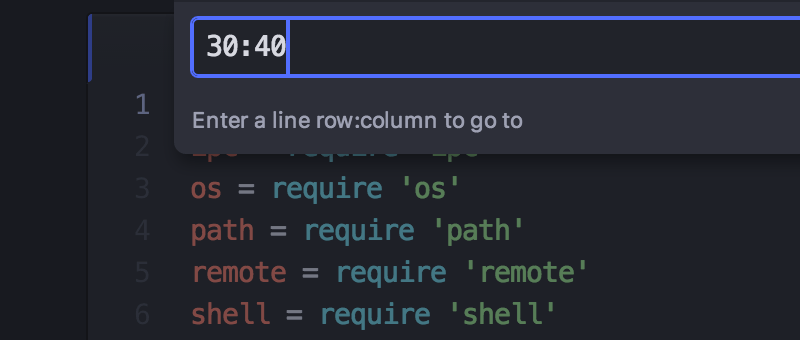
符號間跳轉
這里的符號是指Symbols,包括代碼中的函數名,變量名等
在當前文檔搜索並跳到符號: Cmd+R
在工程內搜索並跳到符號: Cmd+Shift+R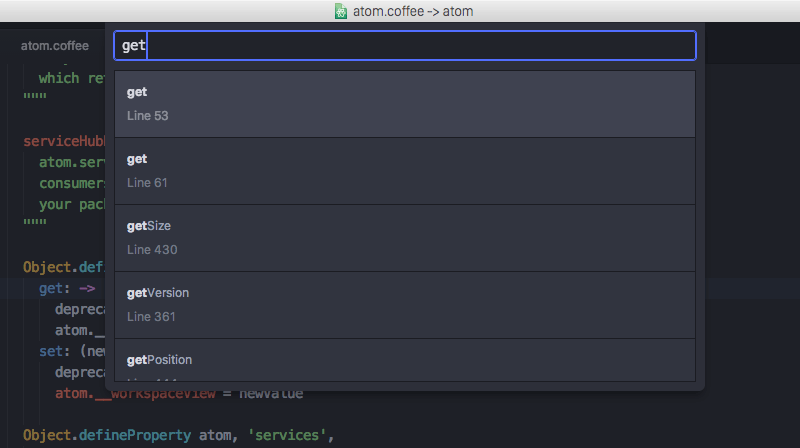
Cmd+Shift+R需要需要tags文件的支持,如果你以前使用過Vim等編輯器應該對這個機制很熟悉了
使用書簽
Cmd+F2: 在當前行創建或取消書簽Ctrl+F2: 列出所有書簽F2: 跳轉到下一個書簽Shift+F2: 跳轉到上一個書簽
選擇
在Atom中,如果你希望在移動光標的時候順便選中內容,只需要在移動快捷鍵中加上Shift.
上下選擇
- 向上選擇一行:
Ctrl+Shift+P或Shift+Up - 向下選擇一行:
Ctrl+Shift+N或Shift+Down - 選擇當前位置到文件頭:
Cmd+Shift+Up - 選擇當前位置到文件尾:
Cmd+Shift+Down
左右選擇
- 向左選擇一個字符:
Ctrl+Shift+B或Shift+Left - 向右選擇一個字符:
Ctrl+Shift+F或Shift+Right - 向左選擇一個單詞:
Alt+Shift+B或Alt+Shift+Left - 向右選擇一個單詞:
Alt+Shift+F或Alt+Shift+Right - 向左選擇到行頭:
Ctrl+Shift+A或Cmd+Shift+Left - 向右選擇到行尾:
Ctrl+Shift+E或Cmd+Shift+Right
其他選擇
Cmd+L: 選中當前行Cmd+A: 全選Ctrl+Shift+W: 選擇當前單詞
文本編輯與刪除
基本操作
Ctrl+T: 相互調換光標前后字符Cmd+J: 將下一行接到當前行尾Ctrl+Cmd+Up/Ctrl+Cmd+Down: 將當前行向上/下移動一行Cmd+Shift+D: 復制當前行Cmd+K, Cmd+U: 連續輸入兩個快捷鍵,將當前單詞轉為大寫字母Cmd+K, Cmd+L: 連續輸入兩個快捷鍵,將當前單詞轉為小寫字母Cmd+Alt+Q: 段落重排(在英文寫作時比較有用)
刪除和剪切
Ctrl+Shift+K: 刪除當前行Cmd+Backspace: 從當前光標刪除到行頭Cmd+Delete: 從當前光標刪除到行尾Alt+Backspace/Alt+H: 從當前位置刪除到單詞頭Alt+Delete``Alt+D: 從當前位置刪除到單詞尾
多光標選擇
多光標選擇是SublimeText的特色功能,現在Atom也能支持了,具體的使用方法如下:
* 添加一個新的光標: 按住Cmd鍵后用鼠標點擊或選擇想要添加新光標的位置
* Cmd+Shift+L: 將選中的多行轉成多光標的形式
* Cmd+D: 選中下一個與當前光標所在單詞相同的單詞(或是與當前選中單詞相同的單詞)
* Ctrl+Cmd+G: 選中所有與當前光標所在單詞相同的單詞(或是與當前選中單詞相同的單詞)
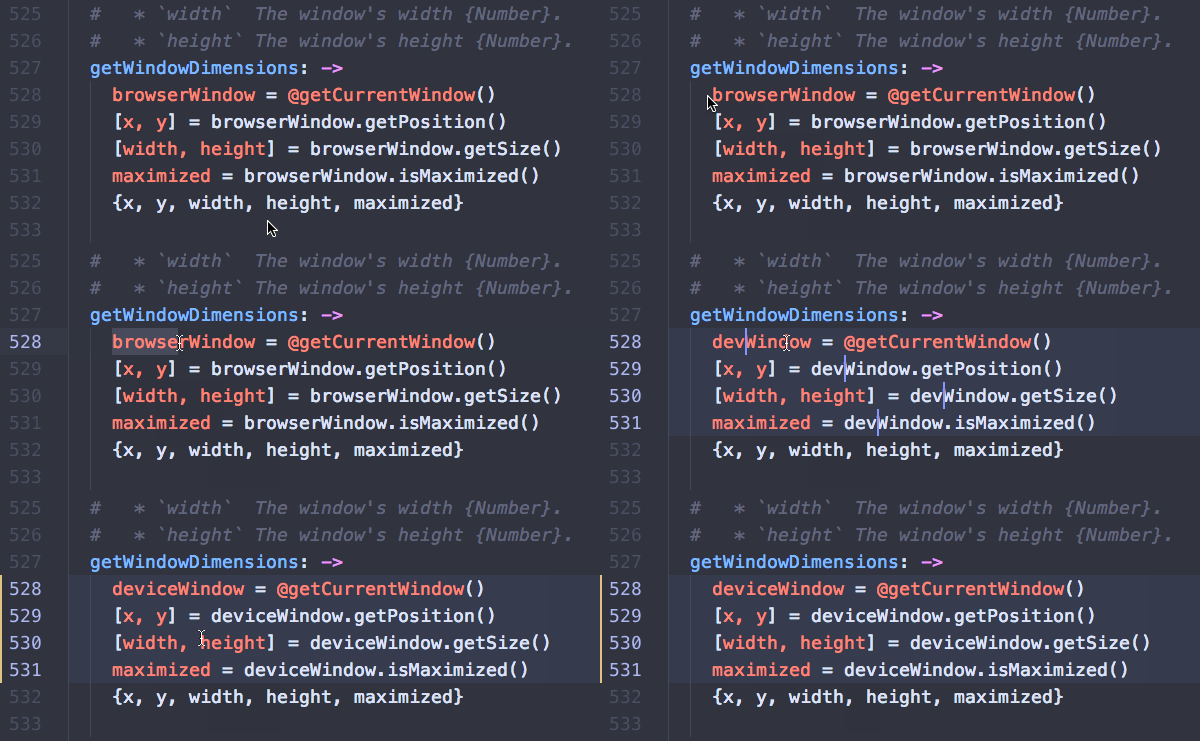
通過多光標選擇能夠很方便地同時編輯多處代碼
括號和引號
Atom對括號和引號有很多的支持,其中包括:
當光標位於括號(包括{})上時,會高亮其對應的另一半括號.同樣的,Atom也支持高亮XML和HTML的標簽
自動補全括號{},[],(),引號”,’,`
選中一段文本,然后輸入括號或引號,會自動在選中的文本兩端添加括號或引號
使用Ctrl+M可以讓光標跳轉到臨近的括號處,再按一次快捷鍵光標會跳到另一個對應的括號處
使用Ctrl+Cmd+M可以選中當前括號內所有內容
使用Cmd+Alt+.可以補全XML/HTML的標簽,比如說當輸入<body>后再鍵入Cmd+Alt+.會自動添加</body>
文件編碼
當你打開一個文本文件時,Atom會自動判斷文件的編碼方式,如果不能識別就會默認使用UTF-8
你可以使用Ctrl+Shift+U來呼出編碼選擇窗口並手動選擇文件的編碼方式
查找和替換
Atom的查找使用方式與大部分編輯器一樣
使用Cmd+F進行文件內查找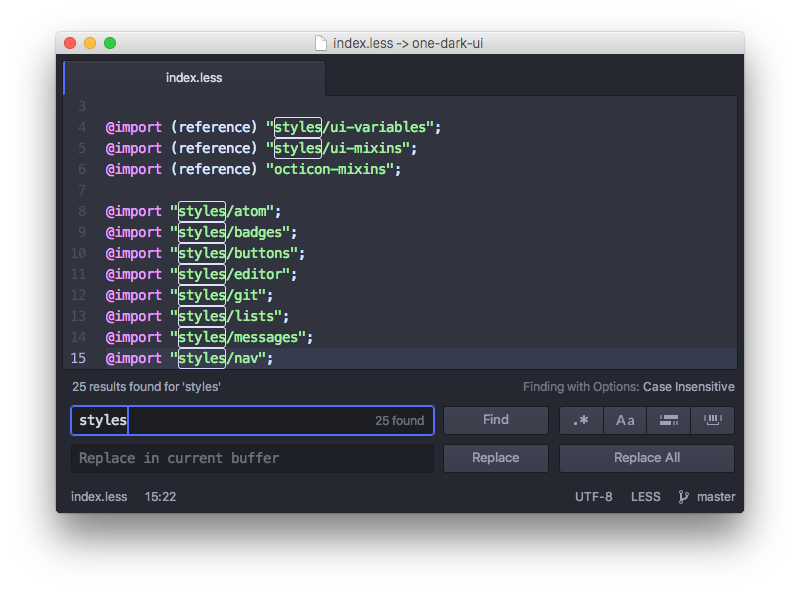
使用Cmd+Shift+F進行工程內查找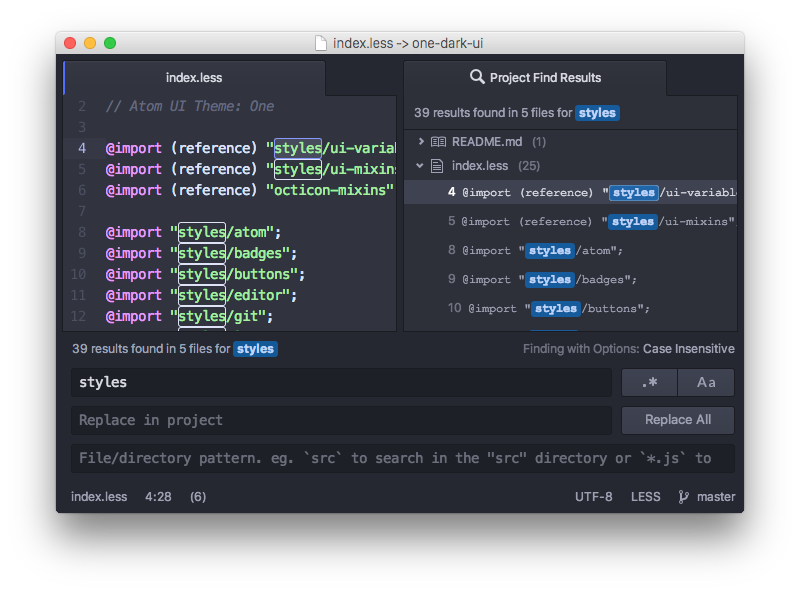
在查找窗口中輸入需要查找的文本后可以使用回車或Cmd+G跳到下一個查找的結果
在查找窗口中中還可以對使用正則表達式,大小寫敏感,查找選中塊,查找整個單詞等選項進行設置
在多文件查找時你還可以通過在File/directory pattern文本框中輸入通配符來限定只查詢某一些文件