
phpStorm是一個功能強大的IDE,不僅對PHP提供了支持,而且對前端HTML、CSS、JavaScript的支持也是非常不錯的。此外,phpStorm還集成了很多實用的功能,下面就phpStorm的數據庫管理工具的配置及使用作詳細的介紹。
前期配置(配置數據庫連接)
phpStorm支持的數據庫種類是非常多的,如:SQL SERVER、My SQL、DB2、Oracle...下面就以連接My SQL為例。
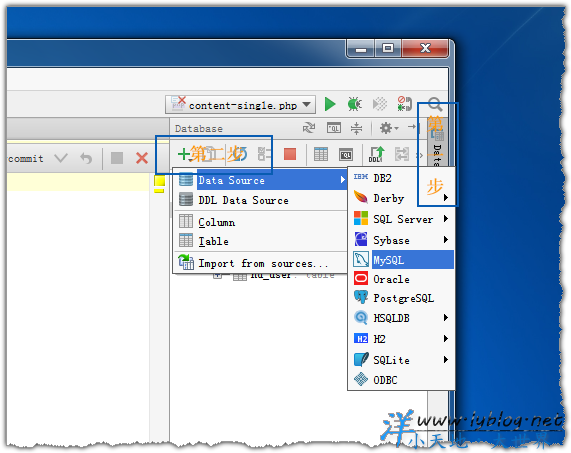
- 點擊軟件右側的“Databases(在phpStorm7.12版本及以下是為Data Sources)”,如下圖所示:

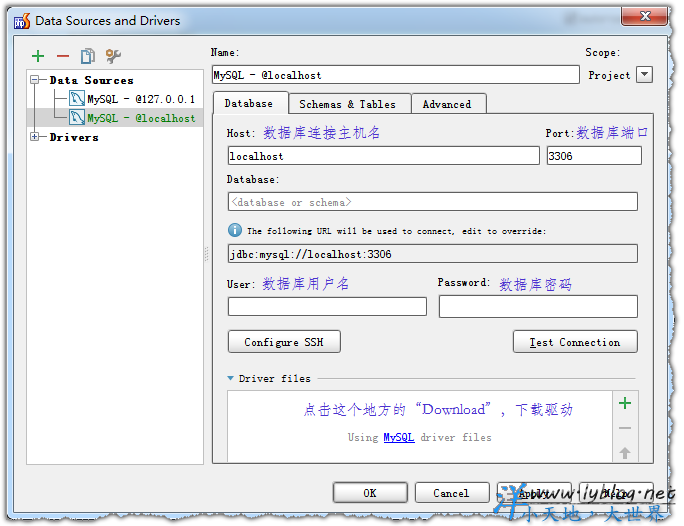
- 接着點擊上圖所示的My SQL,進入如下界面,以下包含中文注釋的為必填項:

如上圖所示,因為我的機器已經安裝了My Sql驅動,所以沒有“Download”。你必須點擊"Download"下載驅動,才可以連接My Sql數據庫。配置完成后,你可以點擊“Test Connection”來測試數據庫的連接。
- 點擊“OK”之后,就完成了配置。此時,你會看到數據庫管理工具中列出了所有的數據庫名。如果你不需要全部顯示,你可以在“Schemas & Tables”中配置要顯示的數據庫。關於數據庫的配置就到這里面,下面就說一下簡單的應用。
用IDE中來管理你的數據庫吧
在完成以上的操作以后,你就可以看到服務器上的數據庫列表了(可以在Schemas & Tables中來配置要顯示的數據庫)。
接着你可以用數據庫管理工具的菜單(快捷鍵Ctrl + N)來定義表、字段、索引、外鍵等。
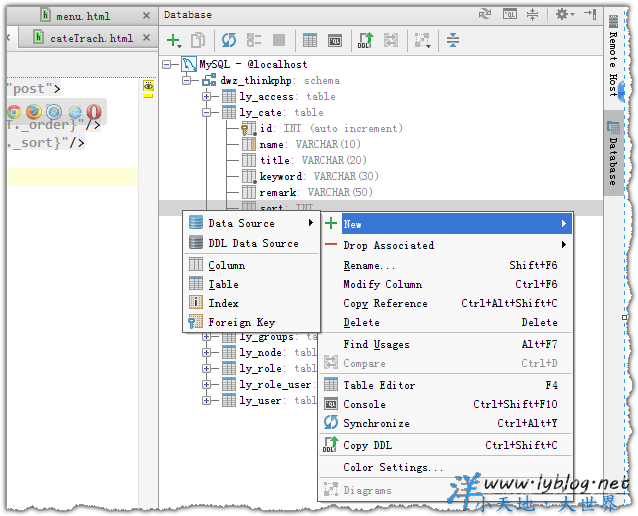
創建一個表
表的創建向導,只要填簡單的空,phpStorm就可以自動生成相應的Sql語句,操作起來相當便捷迅速。
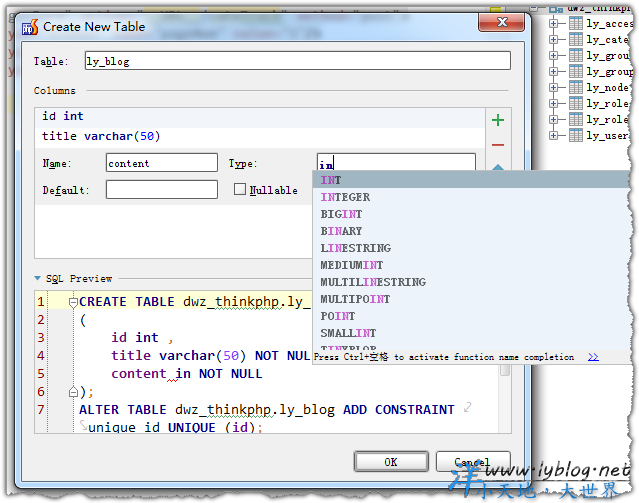
更改、添加表名或字段名
在數據庫表或字段上點擊右鍵(或者按Shift + F6),就可以更改表名或字段名;當然,你也可以在表上選擇添加字段,完成表字段的更改。
事務控制
phpStorm提供的表編輯器和sql控制台都提供了執行原生SQL語句的功能,並在些基礎上提供了還原功能。所以你可以大膽的操作,而不用擔心錯誤操作,因為你做的操作幾乎都可以回滾。
數據的導出
在數據編輯器中的數據你都可以輕而易舉的導出到文件或剪貼板,支持導出的格式也還是非常多的,如:Json、CSV、HTML、SQL等。當然,phpStorm對CSV文件的編輯都可以呈現在表格中進行編輯,非常的友好。
相關鏈接
關於phpStorm在數據庫方面的相關功能,你可以點擊以下擴展鏈接:SQL support and Database tools