
原文:
http://www.zhangxinxu.com/wordpress/2011/09/%E5%9F%BA%E4%BA%8Ehtml5%E7%9A%84%E5%8F%AF%E9%A2%84%E8%A7%88%E5%A4%9A%E5%9B%BE%E7%89%87ajax%E4%B8%8A%E4%BC%A0/
基於HTML5的可預覽多圖片Ajax上傳
by zhangxinxu from http://www.zhangxinxu.com
本文地址:http://www.zhangxinxu.com/wordpress/?p=1923
一、關於圖片上傳什么什么的
在XHTML的時代,我們使用HTML file控件上傳圖片一次只能上傳一張。要一次上傳多圖,做法是借助於flash。例如swfupload.js。可惜,使用復雜的點,比如flash文件需與頁面同父文件夾,JavaScript文件大小也很可觀。
我之前曾翻譯編輯過一篇“Ajax Upload多文件上傳插件”的文章,此插件的亮點是使用隱藏的iframe框架頁面模擬ajax上傳,但是,實際上,還是一次只能上傳1張圖片,可以多次上傳而已。
HTML5是個好東東,其中之一就是支持多圖片上傳,而且支持ajax上傳,而且支持上傳之前圖片的預覽,而且支持圖片拖拽上傳,純粹利用file控件實現,JS代碼寥寥,想不讓人稱贊都難啊!
二、demo頁面
如果您手頭上的瀏覽器是最新的FireFox或是Chrome瀏覽器,您可以狠狠地點擊這里:基於HTML5的多圖Ajax上傳demo
在demo頁面中,您可以點擊file控件上傳多圖,如下(FireFox 6截圖示意,下同):
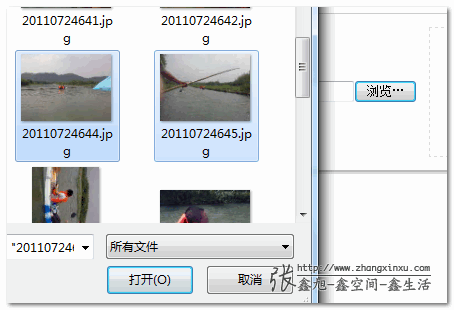
如果有非圖片文件或是圖片尺寸過大,會彈出提示:
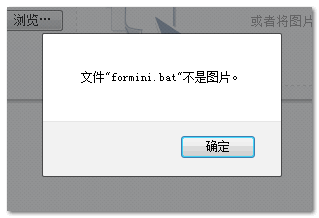
或者您可以直接將桌面上的圖片拖到接受拖拽的區域處:
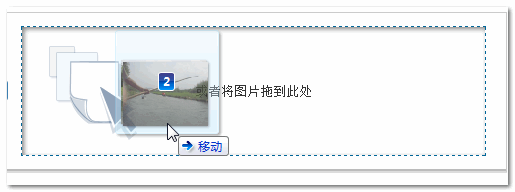
釋放后圖片就可以直接預覽了(此時還未上傳到服務器上):
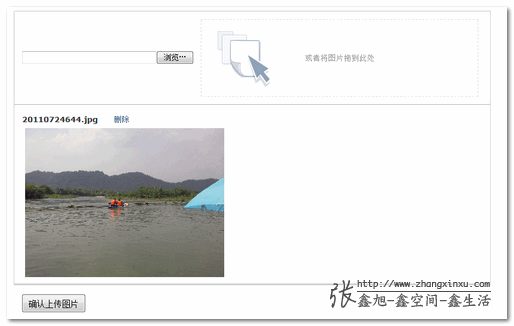
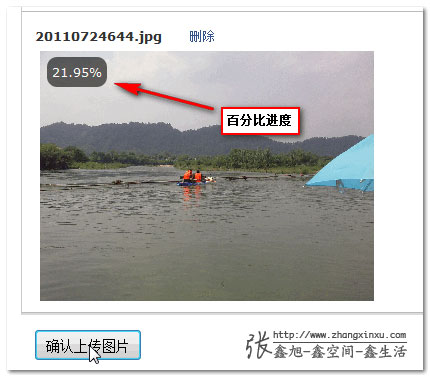
此時圖片可提前刪除,也可以直接上傳,例如,我們點擊上傳按鈕,很快的,圖片上傳成功啦:)!
上傳后的頁面地址就返回了,如下:

此時,對應的upload文件夾下面這張圖片就有了:

注意:鄙人博客空間大小有限,我會定時清理該圖片文件夾,so, 諸位不要把這里當做免費的圖片托管場所哦~~
三、核心骨架腳本簡單剖析
首先是文件上傳的一個core文件,是前兩個晚上慢慢吞吞整出來的。文件名是: zxxFile.js (可右鍵……下載)
此文件就幾K,百來行代碼,主要負責文件上傳相關的邏輯(選擇、刪除之類),原生JS,因此,兼容jQuery,YUI, MooYools等。zxxFile.js其實是個小巧的骨架文件,肉體等則需要另外添加。
zxxFile.js其實就是個小小對象而已:
var ZXXFILE = {
    //骨架們...
}
下表顯示為ZXXFILE對象的屬性(骨架)及其對應的內容含義等。
| 屬性或方法 | 默認方法或值 | 釋義 |
|---|---|---|
| fileInput | null | DOM元素。表file控件元素。 |
| dragDrop | null | DOM元素。表拖放感應區域元素。 |
| upButton | null | DOM元素。提交的按鈕元素。 |
| url | "" | 字符串。表示文件ajax上傳的地址 |
| fileFilter | [] | 過濾后的文件對象數組,一般不參與初始化。可用來判斷當前列表的數目。 |
| filter | function(files) { return files; } |
函數。用來過濾選擇的文件列表。例如只能是選擇圖片,或是大小尺寸限制等。支持一個參數(files),為文件對象數組,需返回數組。 |
| onSelect | function() {} | 函數。當本地文件被選擇之后執行的回調。支持一個參數(files),為文件對象數組。 |
| onDelete | function() {} | 函數。當某一個上傳文件上傳成功之后(自動)或被刪除(手動)的時候執行的方法。接受一個參數(file),表當前刪除文件。 |
| onDragOver | function() {} | 函數。當本地文件被拖到拖拽敏感元素上面時執行的方法。方法中的this指該敏感元素,也就是上面的dragDrop元素。 |
| onDragLeave | function() {} | 函數。當本地文件離開拖拽敏感元素時執行的方法。方法中的this指該敏感元素,也就是上面的dragDrop元素。 |
| onProgress | function() {} | 函數。文件上傳過程中執行的回調方法。接受三個參數(file, loaded, total),分別表示當前上傳文件對象,已上傳字節數,文件總字節數。 |
| onSuccess | function() {} | 函數。當前文件上傳成功執行的回調方法。接受兩個參數(file, response),表示當前上傳成功的文件對象和后台返回的字符內容。 |
| onFailure | function() {} | 函數。當前文件上傳失敗執行的回調方法。接受兩個參數(file, response),表示當前上傳失敗的文件對象和后台返回的字符內容。 |
| onComplete | function() {} | 函數。當前文件對象列表全部上傳完畢執行的回調方法。無可用參數。 |
| funDragHover | 略 | 方法。文件拖拽相關。非可用API。 |
| funGetFiles | 略 | 方法。獲取選擇或拖拽文件。非可用API。 |
| funDealFiles | 略 | 方法。對選擇文件進行處理。非可用API。 |
| funDeleteFile | 略 | 方法。刪除列表中的某個文件。外部可用API,在手動刪除某文件時需調用此方法。 |
| funUploadFile | 略 | 方法。文件上傳相關。非可用API。 |
| init | 略 | 方法。初始化,主要是一個元素的事件綁定。非可用API。 |
補充說明:上面多次提到的file參數指的是file object對象,該對象的屬性值有name, size, type等,然后,在zxxFile.js中,其還多了個方便元素定位的index索引屬性。
顯然,只有骨架基本上做不了什么事件。demo頁面之所以有效果,就是其按照上面的骨架,根據實際的需求增加了血肉。您可以直接“右鍵-查看頁面源代碼”一覽所有相關JavaScript。或者看我下面一點一點婆媽的講述。
我們按照上面表格中的骨架進行示意。demo頁面借用了比較流行的jQuery庫,骨架+血肉 = 插件,當然,demo頁面並不是奔着插件去的(雖然只需稍加修改),因為頁面的UI顯然不夠插件的份。也就是說,利用zxxFile.js骨架,配合點你自己屬性的JavaScript庫就可以書寫屬於你自己的基於HTML5的多文件Ajax上傳插件啦!
四、demo頁面的些代碼
demo頁面代碼整體邏輯如下:
var params = {
    //血肉們
};
ZXXFILE = $.extend(ZXXFILE, params);
ZXXFILE.init();
fileInput
首先是file控件元素,如下:
fileInput: $("#fileImage").get(0)
因為是DOM元素,所以應用了jQuery的get方法。下面兩個參數同。
demo頁面中的file控件元素支持多文件選擇,其隱藏的玄機就是下面代碼中大紅高亮的部分:
<input id="fileImage" type="file" size="30" name="fileselect[]" multiple />
dragDrop和upButton
拖拽區域和上傳按鈕(默認隱藏):
dragDrop: $("#fileDragArea").get(0),
upButton: $("#fileSubmit").get(0)
url
Ajax上傳地址,沒什么好說的,取的是表單的action地址:
url: $("#uploadForm").attr("action")
filter方法
對選擇的文件進行過濾。file控件什么文件都能選,而demo頁面是圖片上傳相關的demo;空間大小有限,超大尺寸的圖片還是擋着為好。顯然,要對上傳文件進行過濾。於是,就有了如下的過濾腳本:
filter: function(files) {
    var arrFiles = [];
    for (var i = 0, file; file = files[i]; i++) {
        if (file.type.indexOf("image") == 0) {
            if (file.size >= 512000) {
                alert('您這張"'+ file.name +'"圖片大小過大,應小於500k');
            } else {
                arrFiles.push(file);
            }
        } else {
            alert('文件"' + file.name + '"不是圖片。');
        }
    }
    return arrFiles;
}
zxxFile.js會自動對過濾后的文件對象列表進行整合,以准確上傳。
onSelect方法
文件(這里就是圖片)選擇后執行的方法。在本實例頁面中,onSelect方法的主要任務就是本地圖片在瀏覽器中的預覽。本地圖片上傳之前在瀏覽器中預覽的核心腳本就是:
var reader = new FileReader(), htmlImage;
reader.onload = function(e) {
    htmlImage = '<img src="'+ e.target.result +'" />';
}
reader.readAsDataURL(file);
在本demo頁面中,該部分完成腳本如下,雖好像有些長度,其實內容就是裝載一些HTML代碼而已:
onSelect: function(files) {
    var html = '', i = 0;
    //等待載入gif動畫
    $("#preview").html('<div class="upload_loading"></div>');
    var funAppendImage = function() {
        file = files[i];
        if (file) {
            var reader = new FileReader()
            reader.onload = function(e) {
                html = html + '<div id="uploadList_'+ i +'" class="upload_append_list"><p><strong>' + file.name + '</strong>'+
                    '<a href="javascript:" class="upload_delete" title="刪除" data-index="'+ i +'">刪除</a><br />' +
                    '<img id="uploadImage_' + i + '" src="' + e.target.result + '" class="upload_image" /></p>'+
                    '<span id="uploadProgress_' + i + '" class="upload_progress"></span>' +
                '</div>';

                i++;
                funAppendImage();
            }
            reader.readAsDataURL(file);
        } else {
            //圖片相關HTML片段載入
            $("#preview").html(html);
            if (html) {
                //刪除方法
                $(".upload_delete").click(function() {
                    ZXXFILE.funDeleteFile(files[parseInt($(this).attr("data-index"))]);
                    return false;
                });
                //提交按鈕顯示
                $("#fileSubmit").show();
            } else {
                //提交按鈕隱藏
                $("#fileSubmit").hide();
            }
        }
    };
    //執行圖片HTML片段的載人
    funAppendImage();
}
細心的你可能發現到上面的HTML元素中基本上都用到了i這個索引,作用是方便后面刪除可以找到相應的元素。
然后,還有一個需要注意的就是刪除事件——執行了ZXXFILE.funDeleteFile()方法,這是必須的,真正將圖片從文件列表中刪除,同時用來觸發onDelete方法的回調。
onDelete方法
圖片上傳完畢或是刪除之時執行飛方法。本實例是讓其漸隱:
onDelete: function(file) {
    $("#uploadList_" + file.index).fadeOut();
}
onDragOver方法
文件拖到拖拽元素上時執行的方法,本實例就是增加了個類名,如下:
onDragOver: function() {
    $(this).addClass("upload_drag_hover");
}
onDragLeave方法
文件移出元素上時執行的方法,本實例就是去掉了個類名,如下:
onDragLeave: function() {
    $(this).addClass("upload_drag_hover");
}
onProgress方法
上傳中觸發的方法。本demo效果就是圖片左上角有個有着圓角黑色半透明背景元素,里面的百分比值不斷增加。代碼:
onProgress: function(file, loaded, total) {
    var eleProgress = $("#uploadProgress_" + file.index), percent = (loaded / total * 100).toFixed(2) + '%';
    eleProgress.show().html(percent);
}
onSuccess方法
當前圖片上傳成功后執行的方法。本demo就是提示返回的圖片地址信息:
onSuccess: function(file, response) {
    $("#uploadInf").append(""<p>上傳成功,圖片地址是:" + response + ""</p>");
}
onFailure方法
圖片上傳嗝屁時尿出的方法。本demo為提示,然后圖片淺透明:
onFailure: function(file) {
    $("#uploadInf").append("<p>圖片" + file.name + "上傳失敗!</p>");
    $("#uploadImage_" + file.index).css("opacity", 0.2);
}
onComplete方法
當所有圖片都上傳完畢之后,本實例頁面把file控件的value值置空,同時按鈕隱藏了:
onComplete: function() {
    //提交按鈕隱藏
    $("#fileSubmit").hide();
    //file控件value置空
    $("#fileImage").val("");
    $("#uploadInf").append("<p>當前圖片全部上傳完畢,可繼續添加上傳。</p>");
}
PHP頁面相關代碼
$fn = (isset($_SERVER['HTTP_X_FILENAME']) ? $_SERVER['HTTP_X_FILENAME'] : false);
if ($fn) {
    file_put_contents(
        'uploads/' . $fn,
        file_get_contents('php://input')
    );
    echo "http://www.zhangxinxu.com/study/201109/uploads/$fn";
    exit();
}
以上就是主要的些功能或交互代碼。至於CSS樣式部分以及HTML代碼中的一些細節我就懶得撿芝麻了。您有興趣可以通過查看源代碼觀摩觀摩。
五、當下HTML5文件Ajax上傳應用范圍
不僅IE瀏覽器不支持,最新win下的Safari瀏覽器,或是Opera都不完全完全支持HTML5的可預覽多圖片Ajax上傳,那我們還有學習這個干嘛呢?至少現在鳥這個是沒有的。
確實,我們對外的一些項目,給廣大用戶使用的web頁面使用這項技術為時過早。但是,對於公司的內網項目,應用這個絕對OK的。我發現了個很奇怪的問題,很多時候,內網的網頁都是支持低版本的IE較好,對於現代瀏覽器卻不支持。這完全是走在錯誤的道路上。
最近,我們公司開始內網項目變革,開始基於Chrome等現代瀏覽器進行內網開發(當然,IE瀏覽器也是可以使用的),內部工作人員強制使用Chrome瀏覽器。就我們公司而言,反響很不錯,無論是UI效果,交互還是速度方面的體驗都反饋不錯。
顯然,至少在我們公司,以后要給內網的編輯或是小秘書們做個多圖上傳的功能,就直接可以使用HTML5文件上傳了,也就是本文所說的內容。簡單,速度,快捷,會讓你體會到開發是件快樂而有價值感的事情。
補充說下,本文的demo頁面更多的是用來示例,其中若有紕漏還望見諒。zxxFile.js也是剛剛出爐,未經歷練。歡迎提出寶貴意見,不甚感謝。
原創文章,轉載請注明來自張鑫旭-鑫空間-鑫生活[http://www.zhangxinxu.com]
本文地址:http://www.zhangxinxu.com/wordpress/?p=1923
(本篇完)
<html xmlns="http://www.w3.org/1999/xhtml"><head>
<meta http-equiv="Content-Type" content="text/html; charset=utf-8">
<title>基於HTML5的多圖Ajax上傳</title>
<style>
.upload_box{width:800px; margin:1em auto;}
.upload_main{border-width:1px 1px 2px; border-style:solid; border-color:#ccc #ccc #ddd; background-color:#fbfbfb;}
.upload_choose{padding:1em;}
.upload_drag_area{display:inline-block; width:60%; padding:4em 0; margin-left:.5em; border:1px dashed #ddd; background:#fff url(http://rescdn.qqmail.com/zh_CN/htmledition/images/func/dragfile07bf38.gif) no-repeat 20px center; color:#999; text-align:center; vertical-align:middle;}
.upload_drag_hover{border-color:#069; box-shadow:inset 2px 2px 4px rgba(0, 0, 0, .5); color:#333;}
.upload_preview{border-top:1px solid #bbb; border-bottom:1px solid #bbb; background-color:#fff; overflow:hidden; _zoom:1;}
.upload_append_list{height:300px; padding:0 1em; float:left; position:relative;}
.upload_delete{margin-left:2em;}
.upload_image{max-height:250px; padding:5px;}
.upload_submit{padding-top:1em; padding-left:1em;}
.upload_submit_btn{display:none; height:32px; font-size:14px;}
.upload_loading{height:250px; background:url(http://www.zhangxinxu.com/study/image/loading.gif) no-repeat center;}
.upload_progress{display:none; padding:5px; border-radius:10px; color:#fff; background-color:rgba(0,0,0,.6); position:absolute; left:25px; top:45px;}
</style>
</head>
<body>

<div id="main">
    <h1>基於HTML5的多圖Ajax上傳實例頁面</h1>
    <div id="body" class="light">
        <div id="content" class="show">


            <div class="demo">
                <form id="uploadForm" action="upload.php" method="post" enctype="multipart/form-data">
                    <div class="upload_box">
                        <div class="upload_main">
                            <div class="upload_choose">
                                <input id="fileImage" type="file" size="30" name="fileselect[]" multiple="">
                                <span id="fileDragArea" class="upload_drag_area">或者將圖片拖到此處</span>
                            </div>
                            <div id="preview" class="upload_preview"></div>
                        </div>
                        <div class="upload_submit">
                            <button type="button" id="fileSubmit" class="upload_submit_btn">確認上傳圖片</button>
                        </div>
                        <div id="uploadInf" class="upload_inf"></div>
                    </div>
                </form>
            </div>
        </div>
    </div>
</div>

<script src="http://libs.baidu.com/jquery/1.4.4/jquery.js"></script>
<script src="zxxFile.js"></script>
<script>
var params = {
    fileInput: $("#fileImage").get(0),
    dragDrop: $("#fileDragArea").get(0),
    upButton: $("#fileSubmit").get(0),
    url: $("#uploadForm").attr("action"),
    filter: function(files) {
        var arrFiles = [];
        for (var i = 0, file; file = files[i]; i++) {
            if (file.type.indexOf("image") == 0) {
                if (file.size >= 512000) {
                    alert('您這張"'+ file.name +'"圖片大小過大,應小於500k');
                } else {
                    arrFiles.push(file);
                }
            } else {
                alert('文件"' + file.name + '"不是圖片。');
            }
        }
        return arrFiles;
    },
    onSelect: function(files) {
        var html = '', i = 0;
        $("#preview").html('<div class="upload_loading"></div>');
        var funAppendImage = function() {
            file = files[i];
            if (file) {
                var reader = new FileReader()
                reader.onload = function(e) {
                    html = html + '<div id="uploadList_'+ i +'" class="upload_append_list"><p><strong>' + file.name + '</strong>'+
                        '<a href="javascript:" class="upload_delete" title="刪除" data-index="'+ i +'">刪除</a><br />' +
                        '<img id="uploadImage_' + i + '" src="' + e.target.result + '" class="upload_image" /></p>'+
                        '<span id="uploadProgress_' + i + '" class="upload_progress"></span>' +
                    '</div>';

                    i++;
                    funAppendImage();
                }
                reader.readAsDataURL(file);
            } else {
                $("#preview").html(html);
                if (html) {
                    //刪除方法
                    $(".upload_delete").click(function() {
                        ZXXFILE.funDeleteFile(files[parseInt($(this).attr("data-index"))]);
                        return false;
                    });
                    //提交按鈕顯示
                    $("#fileSubmit").show();
                } else {
                    //提交按鈕隱藏
                    $("#fileSubmit").hide();
                }
            }
        };
        funAppendImage();
    },
    onDelete: function(file) {
        $("#uploadList_" + file.index).fadeOut();
    },
    onDragOver: function() {
        $(this).addClass("upload_drag_hover");
    },
    onDragLeave: function() {
        $(this).removeClass("upload_drag_hover");
    },
    onProgress: function(file, loaded, total) {
        var eleProgress = $("#uploadProgress_" + file.index), percent = (loaded / total * 100).toFixed(2) + '%';
        eleProgress.show().html(percent);
    },
    onSuccess: function(file, response) {
        $("#uploadInf").append("<p>上傳成功,圖片地址是:" + response + "</p>");
    },
    onFailure: function(file) {
        $("#uploadInf").append("<p>圖片" + file.name + "上傳失敗!</p>");
        $("#uploadImage_" + file.index).css("opacity", 0.2);
    },
    onComplete: function() {
        //提交按鈕隱藏
        $("#fileSubmit").hide();
        //file控件value置空
        $("#fileImage").val("");
        $("#uploadInf").append("<p>當前圖片全部上傳完畢,可繼續添加上傳。</p>");
    }
};
ZXXFILE = $.extend(ZXXFILE, params);
ZXXFILE.init();
</script>
</body>
</html>
zxxFile.js:
/*
 * zxxFile.js 基於HTML5 文件上傳的核心腳本 http://www.zhangxinxu.com/wordpress/?p=1923
 * by zhangxinxu 2011-09-12
*/

var ZXXFILE = {
    fileInput: null,                //html file控件
    dragDrop: null,                    //拖拽敏感區域
    upButton: null,                    //提交按鈕
    url: "",                        //ajax地址
    fileFilter: [],                    //過濾后的文件數組
    filter: function(files) {        //選擇文件組的過濾方法
        return files;
    },
    onSelect: function() {},        //文件選擇后
    onDelete: function() {},        //文件刪除后
    onDragOver: function() {},        //文件拖拽到敏感區域時
    onDragLeave: function() {},    //文件離開到敏感區域時
    onProgress: function() {},        //文件上傳進度
    onSuccess: function() {},        //文件上傳成功時
    onFailure: function() {},        //文件上傳失敗時,
    onComplete: function() {},        //文件全部上傳完畢時

    /* 開發參數和內置方法分界線 */

    //文件拖放
    funDragHover: function(e) {
        e.stopPropagation();
        e.preventDefault();
        this[e.type === "dragover"? "onDragOver": "onDragLeave"].call(e.target);
        return this;
    },
    //獲取選擇文件,file控件或拖放
    funGetFiles: function(e) {
        // 取消鼠標經過樣式
        this.funDragHover(e);

        // 獲取文件列表對象
        var files = e.target.files || e.dataTransfer.files;
        //繼續添加文件
        this.fileFilter = this.fileFilter.concat(this.filter(files));
        this.funDealFiles();
        return this;
    },

    //選中文件的處理與回調
    funDealFiles: function() {
        for (var i = 0, file; file = this.fileFilter[i]; i++) {
            //增加唯一索引值
            file.index = i;
        }
        //執行選擇回調
        this.onSelect(this.fileFilter);
        return this;
    },

    //刪除對應的文件
    funDeleteFile: function(fileDelete) {
        var arrFile = [];
        for (var i = 0, file; file = this.fileFilter[i]; i++) {
            if (file != fileDelete) {
                arrFile.push(file);
            } else {
                this.onDelete(fileDelete);
            }
        }
        this.fileFilter = arrFile;
        return this;
    },

    //文件上傳
    funUploadFile: function() {
        var self = this;
        if (location.host.indexOf("sitepointstatic") >= 0) {
            //非站點服務器上運行
            return;
        }
        for (var i = 0, file; file = this.fileFilter[i]; i++) {
            (function(file) {
                var xhr = new XMLHttpRequest();
                if (xhr.upload) {
                    // 上傳中
                    xhr.upload.addEventListener("progress", function(e) {
                        self.onProgress(file, e.loaded, e.total);
                    }, false);

                    // 文件上傳成功或是失敗
                    xhr.onreadystatechange = function(e) {
                        if (xhr.readyState == 4) {
                            if (xhr.status == 200) {
                                self.onSuccess(file, xhr.responseText);
                                self.funDeleteFile(file);
                                if (!self.fileFilter.length) {
                                    //全部完畢
                                    self.onComplete();
                                }
                            } else {
                                self.onFailure(file, xhr.responseText);
                            }
                        }
                    };

                    // 開始上傳
                    xhr.open("POST", self.url, true);
                    xhr.setRequestHeader("X_FILENAME", file.name);
                    xhr.send(file);
                }
            })(file);
        }

    },

    init: function() {
        var self = this;

        if (this.dragDrop) {
            this.dragDrop.addEventListener("dragover", function(e) { self.funDragHover(e); }, false);
            this.dragDrop.addEventListener("dragleave", function(e) { self.funDragHover(e); }, false);
            this.dragDrop.addEventListener("drop", function(e) { self.funGetFiles(e); }, false);
        }

        //文件選擇控件選擇
        if (this.fileInput) {
            this.fileInput.addEventListener("change", function(e) { self.funGetFiles(e); }, false);
        }

        //上傳按鈕提交
        if (this.upButton) {
            this.upButton.addEventListener("click", function(e) { self.funUploadFile(e); }, false);
        }
    }
};